账号诊断
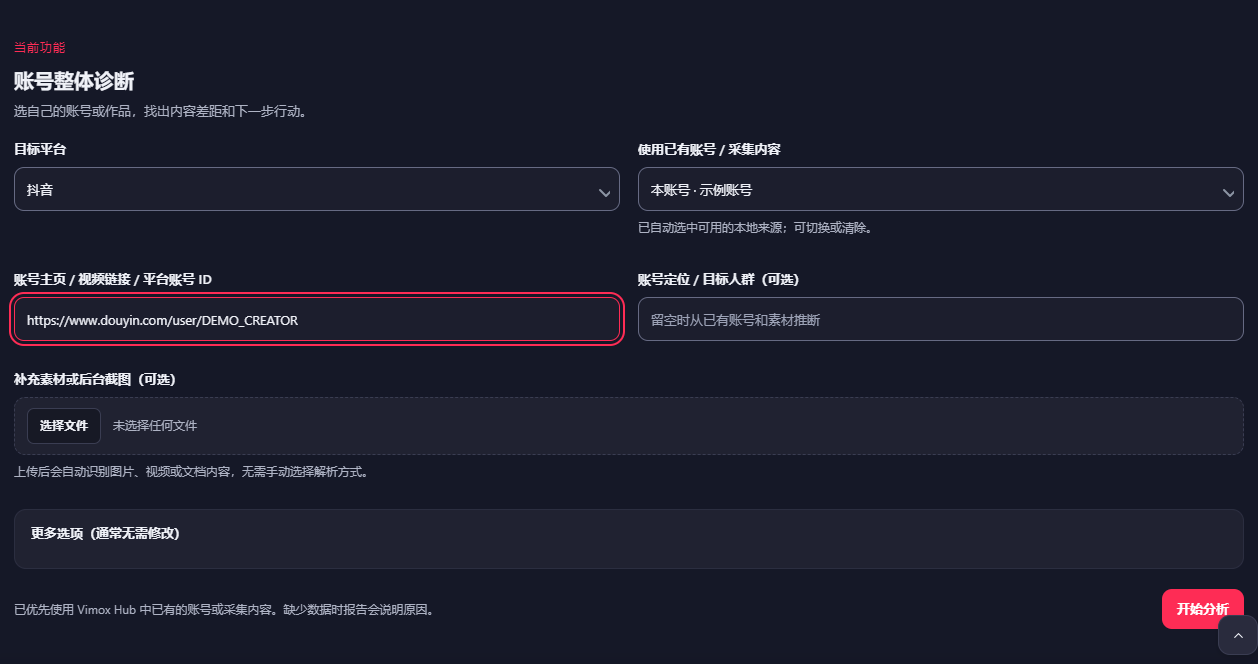
点击卡片:账号整体诊断
- 选择「账号整体诊断」,核对目标平台及已预选的本地账号;只想分析某份素材时,先把「使用已有账号 / 采集内容」切换为「不选本地来源」。
- 填入账号主页或作品链接,补充近期作品;有真实后台截图时上传,可填写账号定位。没有后台指标也可以分析,但报告会说明缺口。
- 点击「开始分析」。在分析历史中查看任务,先核对来源和缺口,再阅读内容差距、优先行动与下一轮测试;每次尽量只改变一个变量。
主要交付:内容表现诊断、差距、优先行动和下一轮测试建议。
不用先读懂代码。先选一个平台、登录一个账号,再跟着步骤完成一件小事;需要更多能力时,按目录查阅。
顶部选择抖音 → 平台账号 → 添加账号,选择扫码或创作者登录。按弹窗提示确认,再回到列表检测状态。Cookie 登录是进阶选项。
复制自己一条作品的完整分享文案,进入链接下载,粘贴并选择已登录账号后提交。到下载历史核对保存位置,打开实际文件。
选择小红书 → 平台账号 → 添加账号。扫码登录用于主站读取;发布还需独立完成创作者登录。建议使用本机稳定版 Chrome,保留同一账号的 Profile。
完成主站登录,复制自己一条笔记的完整分享链接并保留有效的 xsec_token。进入链接下载并提交,到下载记录确认图片或视频可以打开。
选择快手 → 平台账号 → 添加账号,按用途选择扫码或创作者登录。在浏览器中完成确认,回到列表检测状态。
复制自己一条作品的完整分享文案,在链接下载中选择账号后提交。等待下载记录完成,再打开实际保存文件。
选择视频号 → 平台账号 → 添加账号,使用扫码入口。在创作者助手页面完成微信确认,回到账号列表检查状态。
进入我的内容,选择刚登录的视频号并同步自己的作品。检查作品、数据或评论标签;新账号没有作品时,空列表是正常情况。
| 功能 | 抖音 | 小红书 | 快手 | 视频号 |
|---|---|---|---|---|
| 作品 / 评论监控 | 支持 | 支持 | 支持 | 仅本账号数据 |
| 关键词批量采集 | 支持 | 支持 | — | — |
| 短视频弹幕 | 支持 | — | — | — |
| 内容下载 | 支持 | 图集 / 视频 | 支持 | — |
| 发布 | 支持 | 图集 / 视频 / 定时 | 支持 | 支持 |
| 自动评论 / 回复 | 支持 | 支持 | 支持 | — |
| 我的内容 | 作品 / 关注 / 粉丝 / 私信 | 作品 / 关注 / 粉丝 / 私信 | 作品 / 关注 / 粉丝 | 作品 / 数据 / 评论 |
关键词作品监控与关键词批量采集是不同功能:前者持续检查一个搜索词,后者是一次性批处理。抖音和小红书均支持批量采集。
Vimox Hub 通过官网提供 Windows 10 / 11 x64 安装包,使用下载安装版完成安装与升级。
VimoxHub-Setup.exe 保存到电脑;下载完成后双击并按安装向导操作。以后从桌面快捷方式启动。关闭主窗口可能只是收起到托盘;需要停止任务或安装新版时,从托盘选择退出,等待程序与本地服务结束。定时任务需要电脑保持运行,休眠或关机期间不会继续执行。
Electron 桌面版先在首页点击「登录 Vimox 账号」,完成应用内授权后进入工作台;已有有效登录态可自动进入。退出 Vimox 或登录失效会返回首页,再次进入需要登录。下方的平台账号登录单独管理。
入口:顶部选择平台 → 平台账号 → 添加账号
登录成功后,也可点击账号右侧「打开浏览器」,按浏览器一键下载教程直接下载作品。若暂时看不到账号,先检查顶部平台是否选对。登录失效时从账号列表重新登录,不要为了修复登录删除整个数据目录。
入口:顶部选择平台 → 平台账号 → 对应账号「打开浏览器」→ 作品详情右下角「下载当前作品」
登录平台账号后,可以在 Vimox Hub 打开的账号浏览器里浏览作品并直接下载,无需每次复制链接。图集会按该作品解析出的媒体一起保存,视频则下载该作品的视频文件;结果统一写入「链接下载 → 下载历史」。
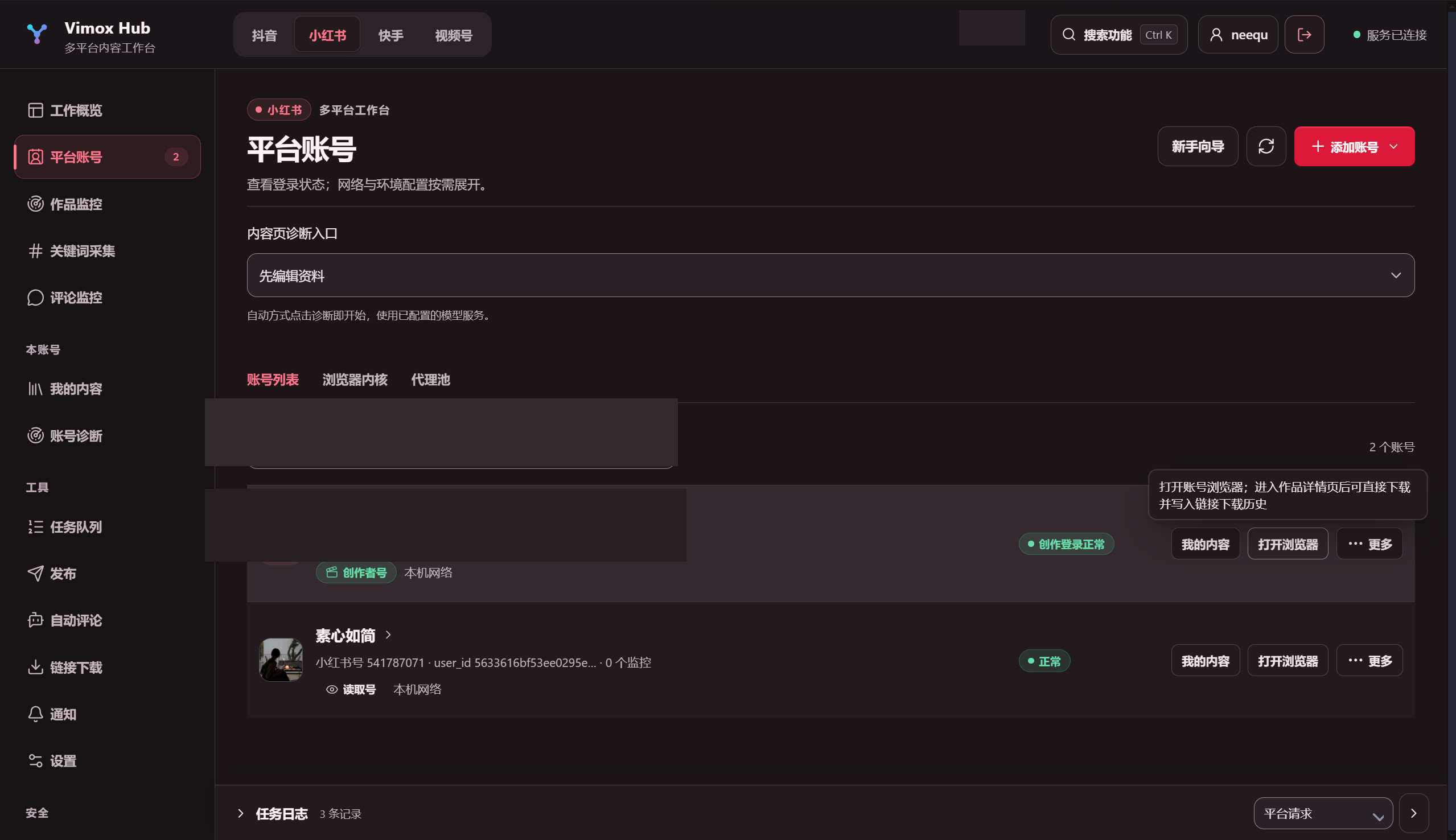
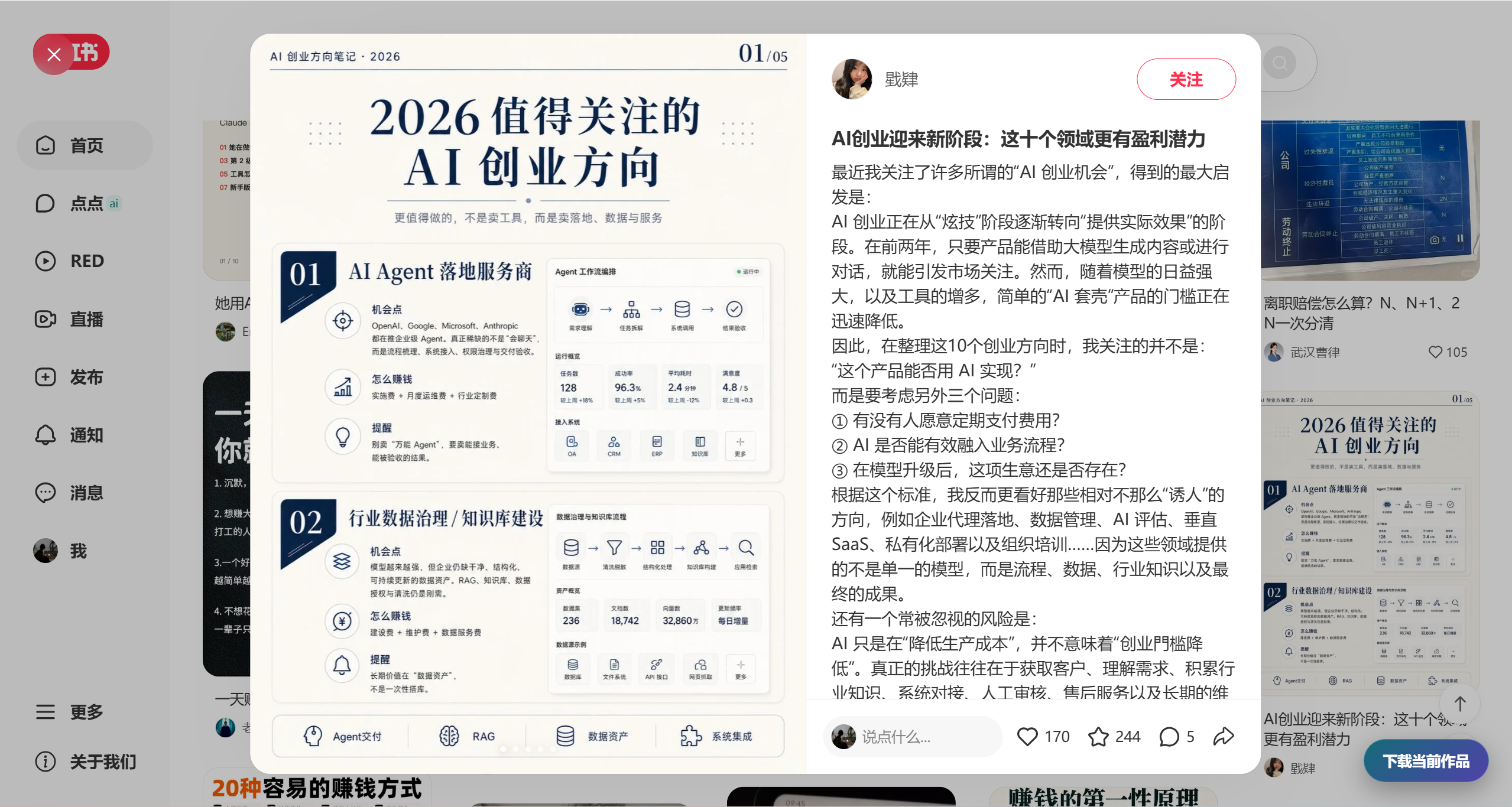
右下角按钮处理的是当前这一条作品,包括该作品内可解析的整组图片或视频。要批量下载多条作品,复制多个作品分享链接,到「链接下载」分行粘贴并下载;也可在已有下载历史中选择需要处理的记录,按当前页面提供的批量操作执行。它不是把整个网页中的任意图片、头像和广告全部抓取。
先用自己拥有或获准保存的一条抖音、小红书或快手内容验证完整流程;视频号不支持这条下载路线,请改从我的内容同步自己的作品。
默认下载内容位于 data/media/ 下;若修改过下载目录,请以界面或配置中的实际路径为准。失败时先看故障排查,不需要重新安装整个项目。
入口:作品监控 → 新建作品监控
适用:抖音、小红书、快手。视频号请使用“我的内容”查看本账号作品。
xsec_token。完成标志:目标出现在列表;执行后有检查状态,有符合条件的内容时出现在作品记录中。无需继续监控时,暂停目标,不要只关网页。
作品、评论、弹幕监控的新建与编辑均支持秒级频率。选择“自定义”后输入数值,并选择“秒”或“分钟”;范围为 1–86400 秒,分钟允许小数但须换算为整秒(例如 1.5 分钟 = 90 秒)。切换单位保持实际间隔,弹幕仍可选择跟随全局设置。配置是期望间隔,实际执行还受任务耗时、错峰和账号限速影响。
入口:切换到抖音或小红书 → 关键词采集 → 新建关键词采集
完成标志:任务结束,有结果可查看或导出;数量少于上限不一定是故障,结果受平台排序、登录状态和当前可见内容影响。
入口:链接下载
抖音支持画质选择,小红书支持图集与视频,快手支持内容下载;视频号暂不支持。下载有断点续传和失败重试机制,但链接失效或登录失效仍需要先修复原因。
高画质取决于平台实际提供的资源。输入框接受完整分享文案,可保留文字和短链接;先提交一条内容,等结果明确后再继续。停留本页时下载历史约每 8 秒刷新,也可手动刷新;筛选和分页会保留。成功后用「在文件夹中显示」确认实际文件。
画质、仅音频、保存目录和元数据按当前平台提供的选项设置。音画合并异常或仅音频结果不符合预期时,先覆盖安装官网最新版,再带着脱敏任务日志到官方交流群反馈。
入口:发布 → 内容发布 → 撰写内容 / 草稿;结果在“发布记录”查看
尚未准备发布时,点击「保存草稿」,可保存未填写完整的文案与素材,重启后从「草稿」继续编辑或载入发布。点击「保存并爆款拆解」或草稿列表的「爆款拆解」,先分析钩子、结构、封面与优化建议,再回到草稿修改。拆解沿用先编辑/自动诊断偏好,报告注明未发布和草稿版本;保存不会自动发布。
项目支持已下载抖音作品转发到小红书或视频号、小红书作品转发到抖音。先完成下载,再在对应作品操作中进入转发,核对目标平台、账号和素材,修改文案后提交。不是所有平台都支持互相转发。
定时及排队任务请保持本地服务运行,执行情况以记录和平台结果为准,不要把定时按钮当成云端托管承诺。
入口:我的内容 → 选择账号 → 选择当前平台提供的标签
在私信区域按需配置关键词、排除词、回复模板、冷却时间和消息最大年龄。默认生成待审核草稿,先检查命中对象和文案,再决定是否发送。首次启用只建立消息游标,不会处理全部历史积压。
后台会低频检查新消息。发送使用账号自己的可见 Chrome 会话与页面输入框;浏览器默认可能最小化,需要查看时点击“打开浏览器收发”。提交结果不确定时,先核对会话再操作。
如当前账号页面提供健康监控,可按需开启零播放、违规或下架等提醒,并配置通知渠道。视频号在此管理自己的作品、数据与评论,不用于监控他人账号。
入口:自动评论 → 新建评论规则;审核在“任务与审核”
小红书默认页面发布并先人工审核;manual 模式只保存草稿。自动评论、私信和账号动作还受活跃时段、共享写入间隔、小时/每日上限及风险冷却约束。
入口:通知 → 添加通知渠道
完成标志:测试通知抵达正确的设备或群。通知配置全局共用,切换平台不需要重复创建。测试失败时先检查接收目标、网络和密钥,反馈时不要发送含密钥的 URL。
入口:任务队列 / 风控中心 → 账号状态、风控规则
| 看到的情况 | 下一步 |
|---|---|
| 等待 / 排队 | 检查调度时间、账号占用、间隔与限额。 |
| 待审核 | 到对应功能的审核页核对内容。 |
| 失败 | 先看具体原因,修复登录、网络或目标后再决定重试。 |
| 结果待确认 | 到平台核对实际结果,避免重复提交。 |
| 冷却 / 验证 | 查看风控中心;按平台提示处理并等待恢复条件。 |
重启服务不会自动消除所有冷却状态。保留默认保护设置,优先减少任务规模和频率,而不是把限制全部调为零。
入口:账号诊断 → 快速开始;辅助页:素材与数据工具 / 钩子与标题库
从已有内容或本地素材进入,也可以按任务新建。先选择要完成的事,再核对来源和资料。任务使用统一模型设置,无需在每个表单重复配置模型。
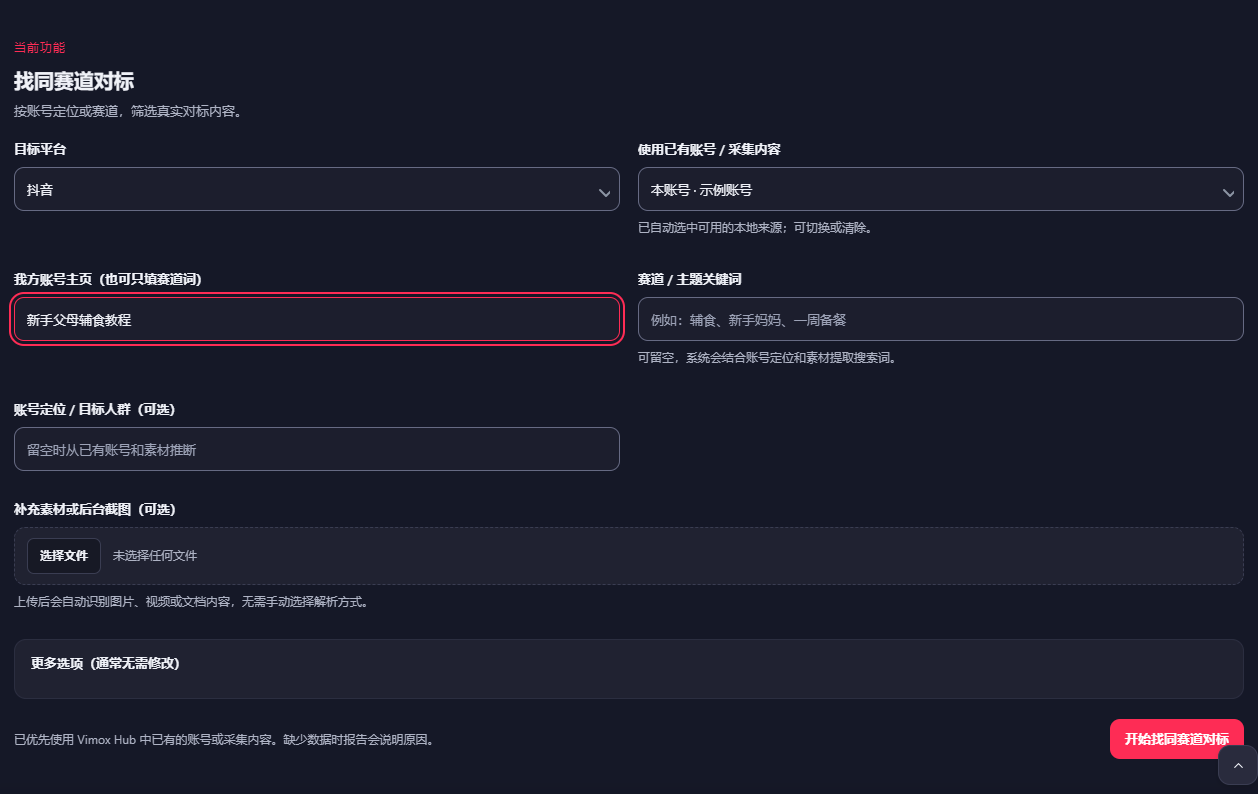
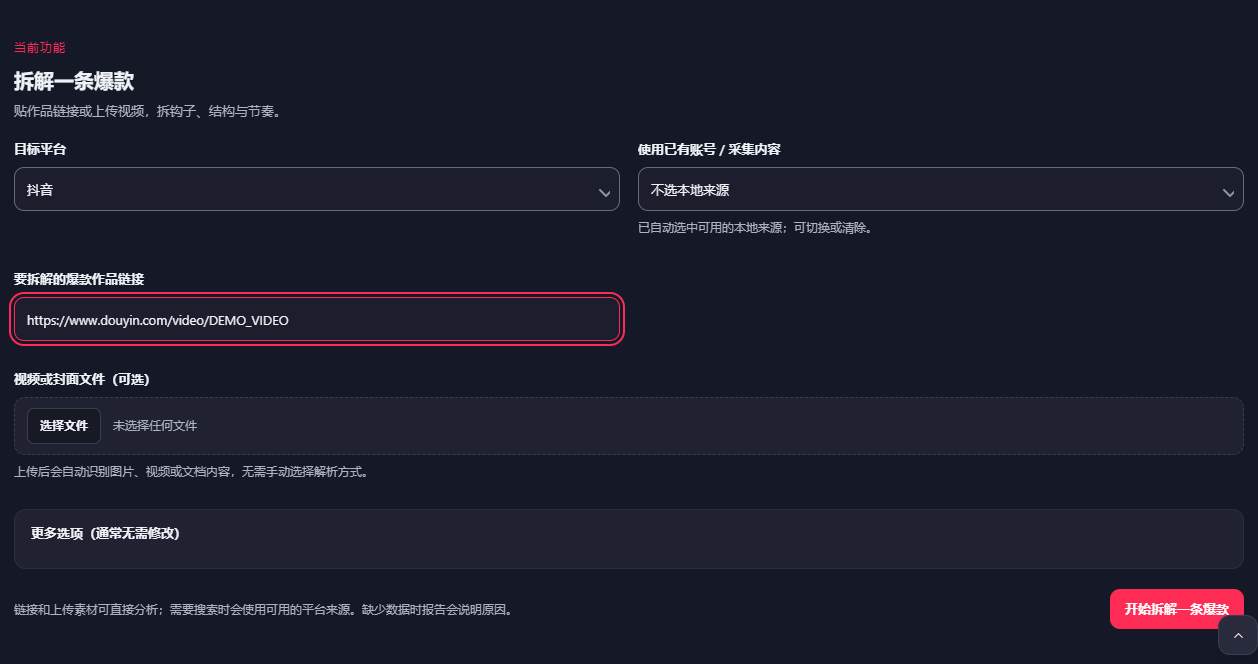
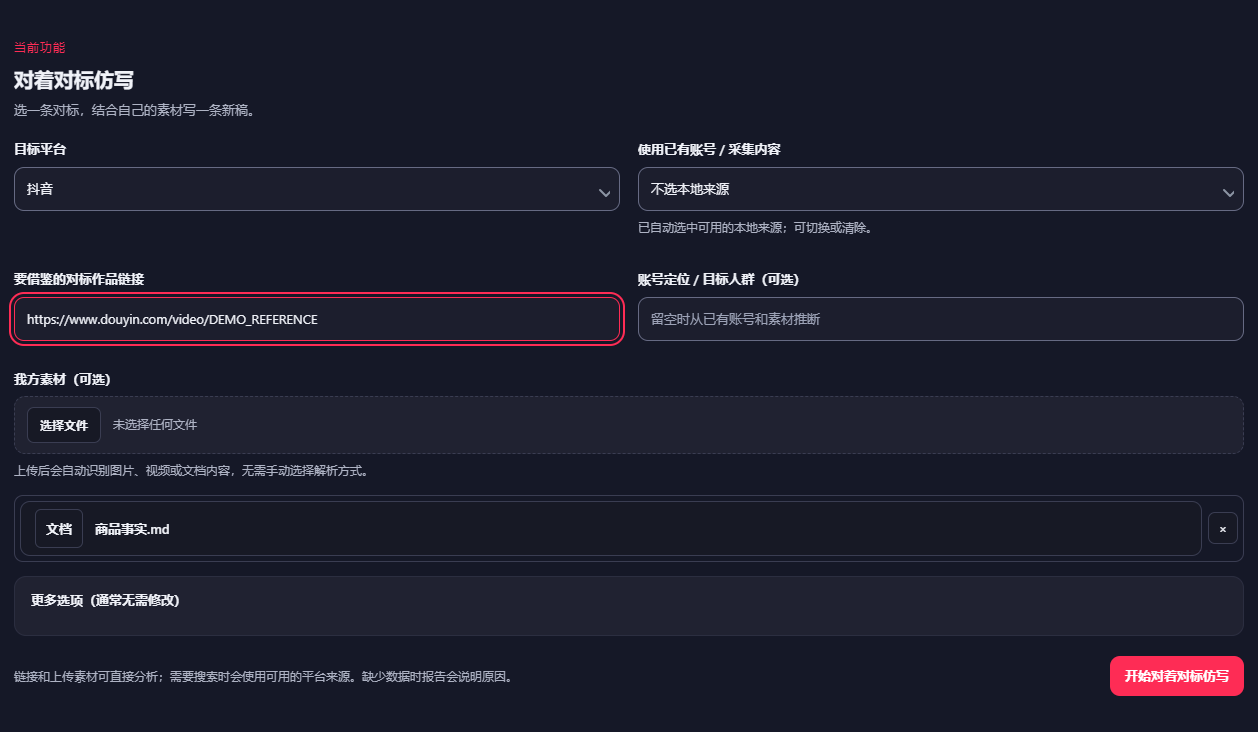
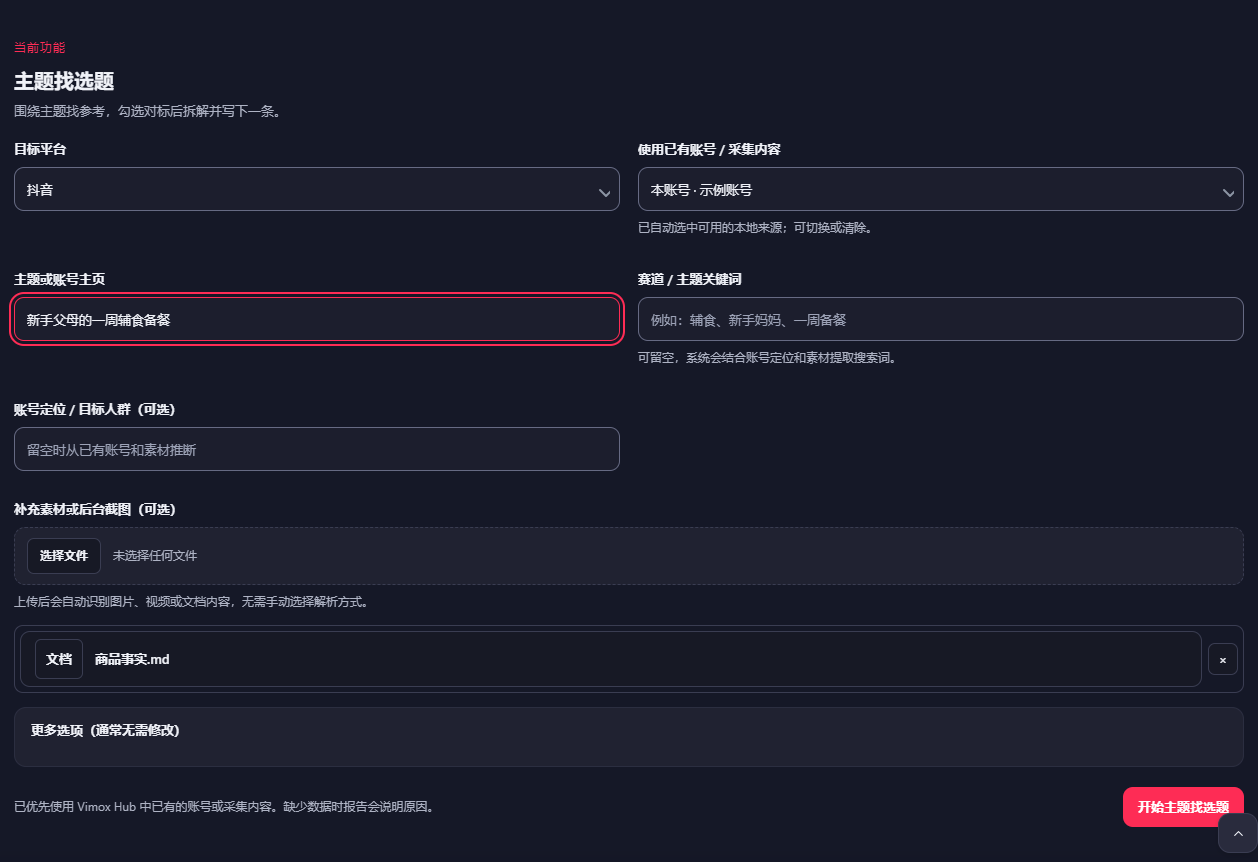
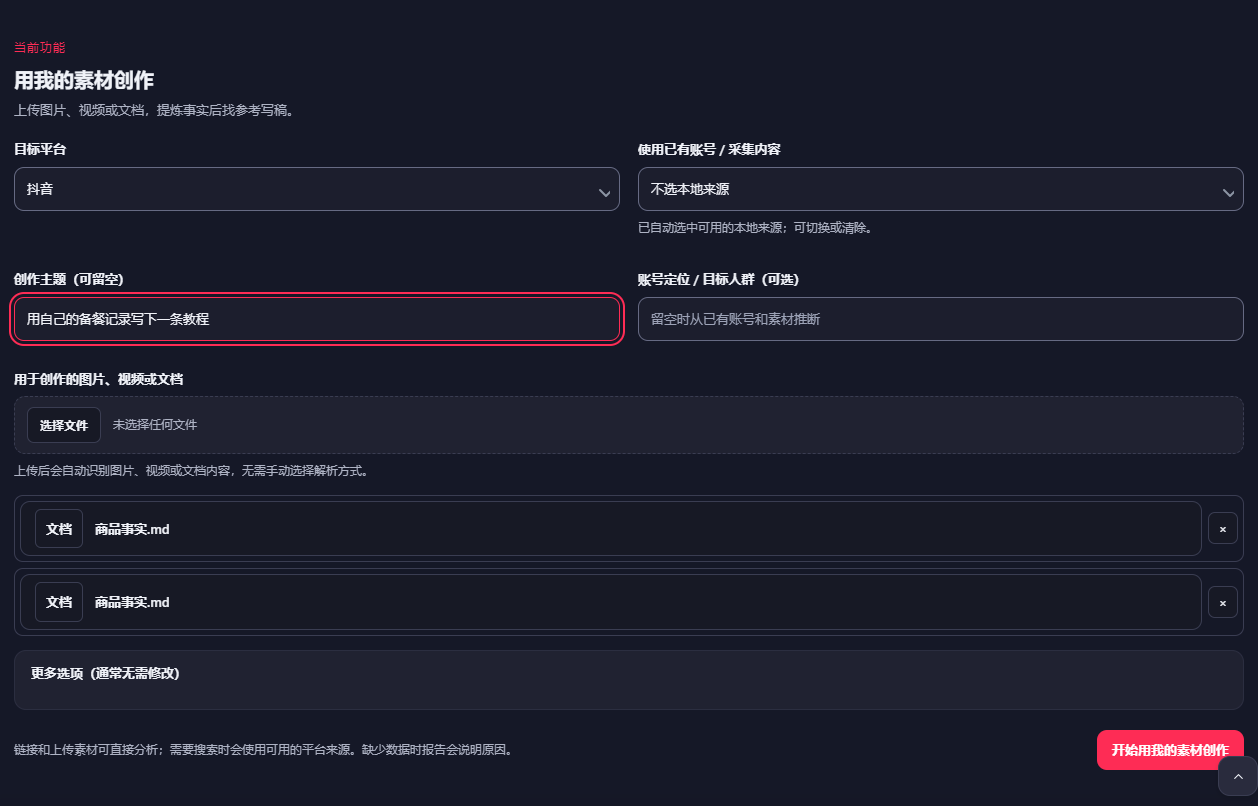
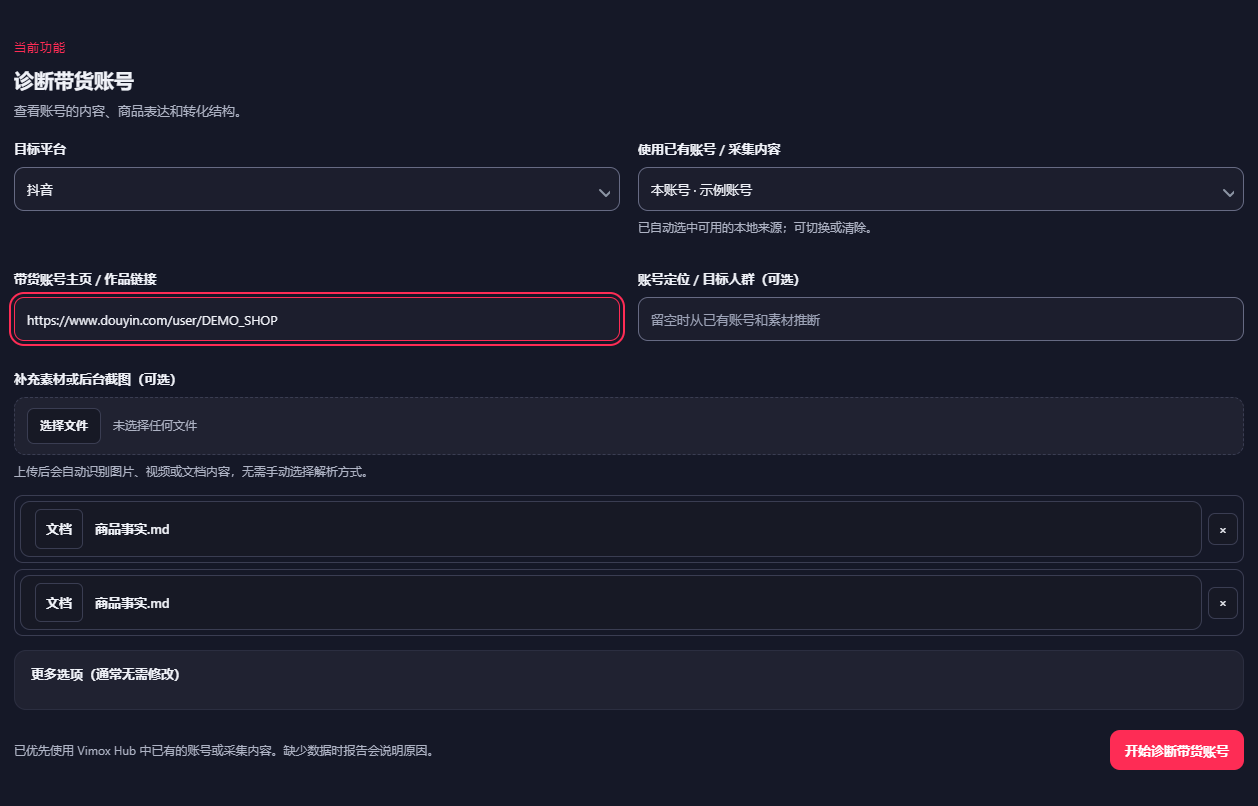
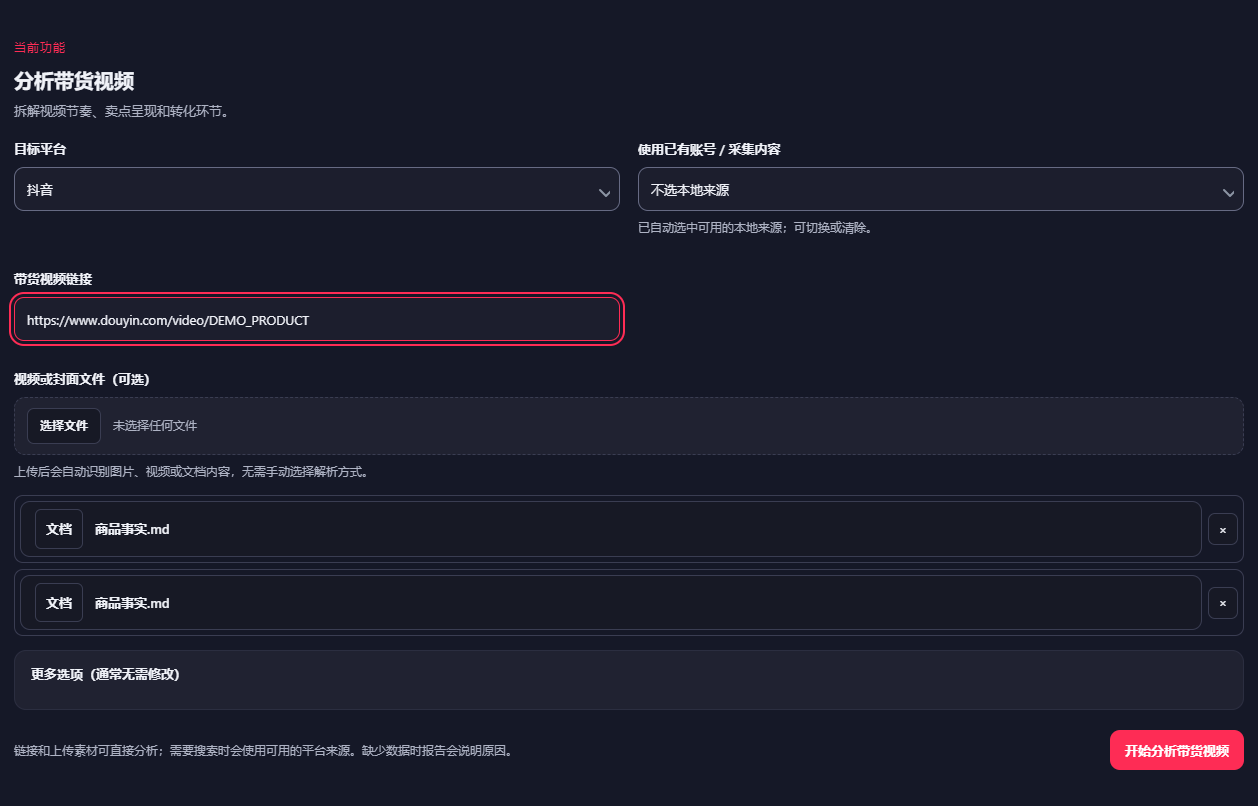
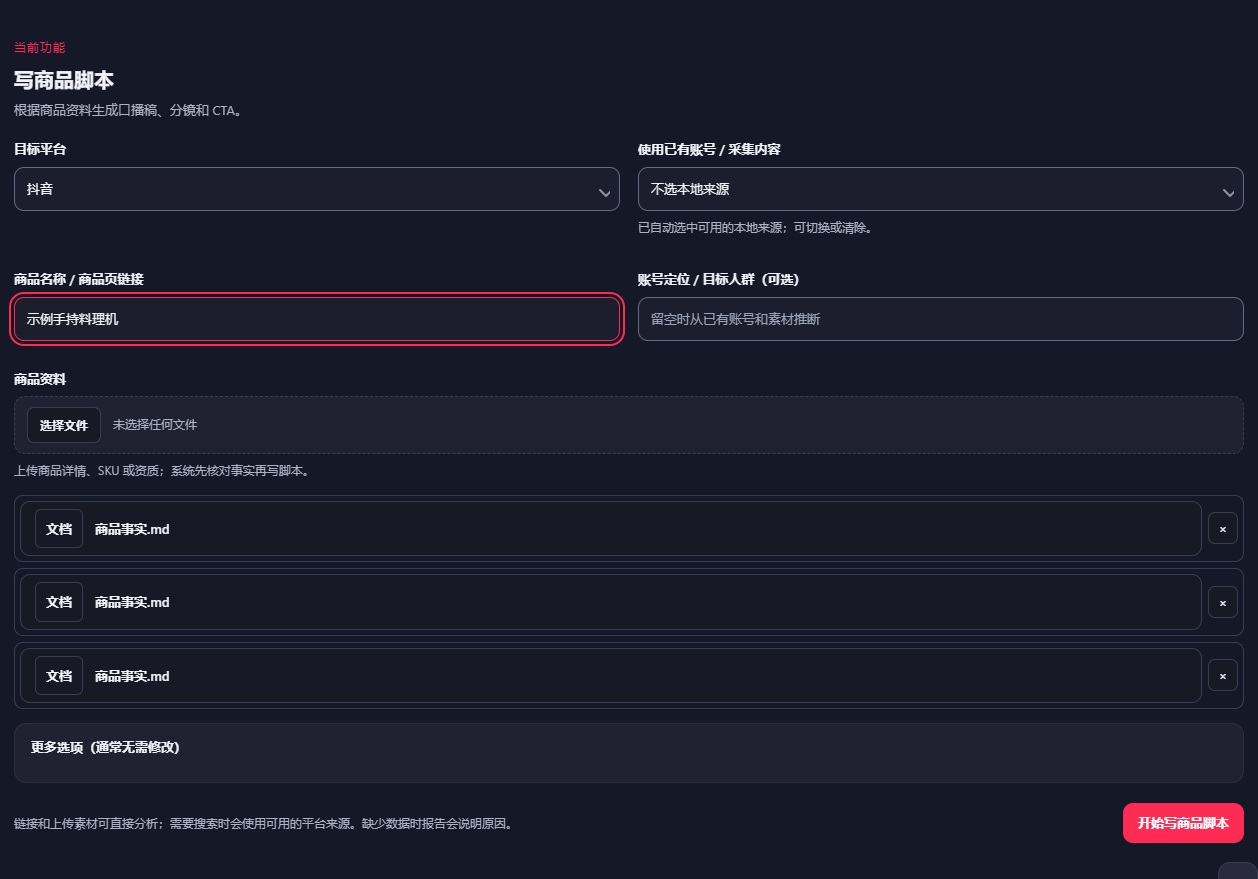
以下截图使用当前工作台界面与隔离示例数据,只演示入口、填写和选择过程,不代表真实账号诊断或模型生成结论。
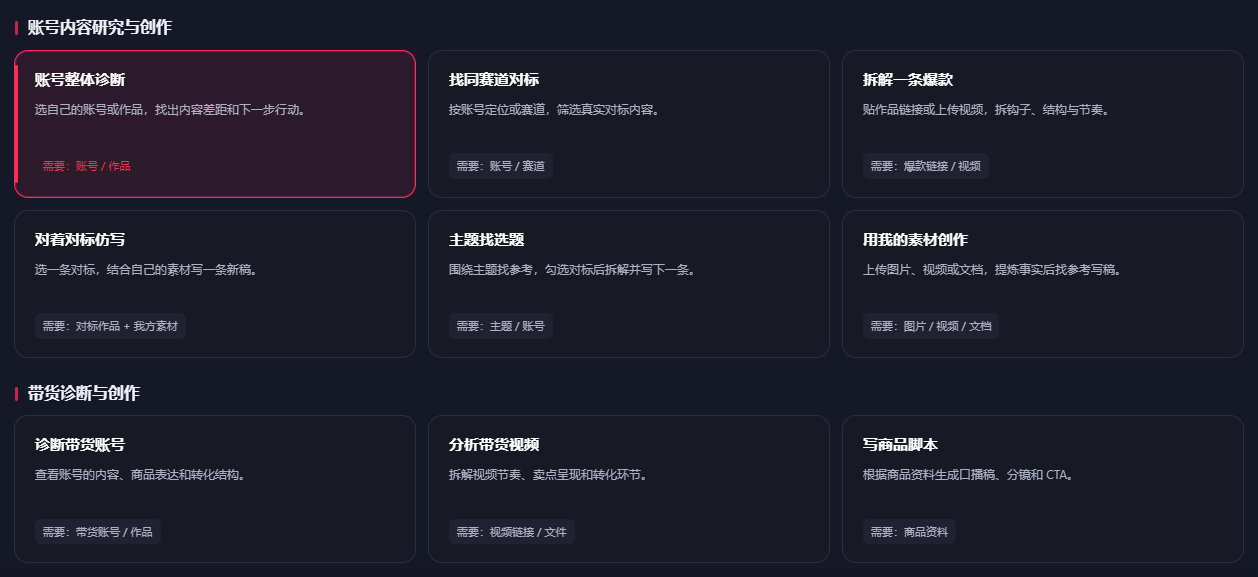
| 工作流 | 主要输入 | 主要交付 |
|---|---|---|
| 账号诊断 | 账号主页、近期作品、可选后台指标和参考账号 | 内容表现诊断、差距、优先行动和下一轮测试建议 |
| 找同赛道对标 | 账号定位、主题或搜索来源 | 候选账号/作品、筛选信息和可借鉴点;用户选择后可继续拆解 |
| 爆款拆解 | 平台作品链接或本地视频、图片 | 钩子、结构、节奏、封面及复用动作分析 |
| 对标仿写 | 指定对标、账号定位与我方事实 | 标题、开头、封面文案和 CTA 等创作草稿,并核对借鉴与修改关系 |
| 选题创作闭环 | 主题、定位与可用搜索来源 | 找对标、用户筛选、拆解,再形成下一条内容初稿 |
| 素材创作 | 文档、图片、视频或文章链接 | 素材摘要、独有信息、证据缺口、参考内容与内容初稿 |
| 带货账号诊断 | 带货账号/作品、可选后台指标与对标 | 内容与转化结构分析、差距和测试方向 |
| 带货视频审查 | 视频、可选商品资料和同类对标 | 口播/节拍、流量与转化节点、镜头和风险分析 |
| 商品脚本与分镜 | 商品事实资料、目标人群与确认日期 | 商品事实卡、标题、15/30/60 秒脚本、分镜、CTA 与结构化交付包 |
点击卡片:账号整体诊断
主要交付:内容表现诊断、差距、优先行动和下一轮测试建议。
点击卡片:找同赛道对标
主要交付:候选账号/作品、筛选信息和可借鉴点;用户选择后可继续拆解。
点击卡片:拆解一条爆款
主要交付:钩子、结构、节奏、封面及复用动作分析。
点击卡片:对着对标仿写
主要交付:标题、开头、封面文案和 CTA 等创作草稿,并核对借鉴与修改关系。
点击卡片:主题找选题
主要交付:找对标、用户筛选、拆解,再形成下一条内容初稿。
点击卡片:用我的素材创作
主要交付:素材摘要、独有信息、证据缺口、参考内容与内容初稿。
点击卡片:诊断带货账号
主要交付:内容与转化结构分析、差距和测试方向。
点击卡片:分析带货视频
主要交付:口播/节拍、流量与转化节点、镜头和风险分析。
点击卡片:写商品脚本
主要交付:商品事实卡、标题、15/30/60 秒脚本、分镜、CTA 与结构化交付包。
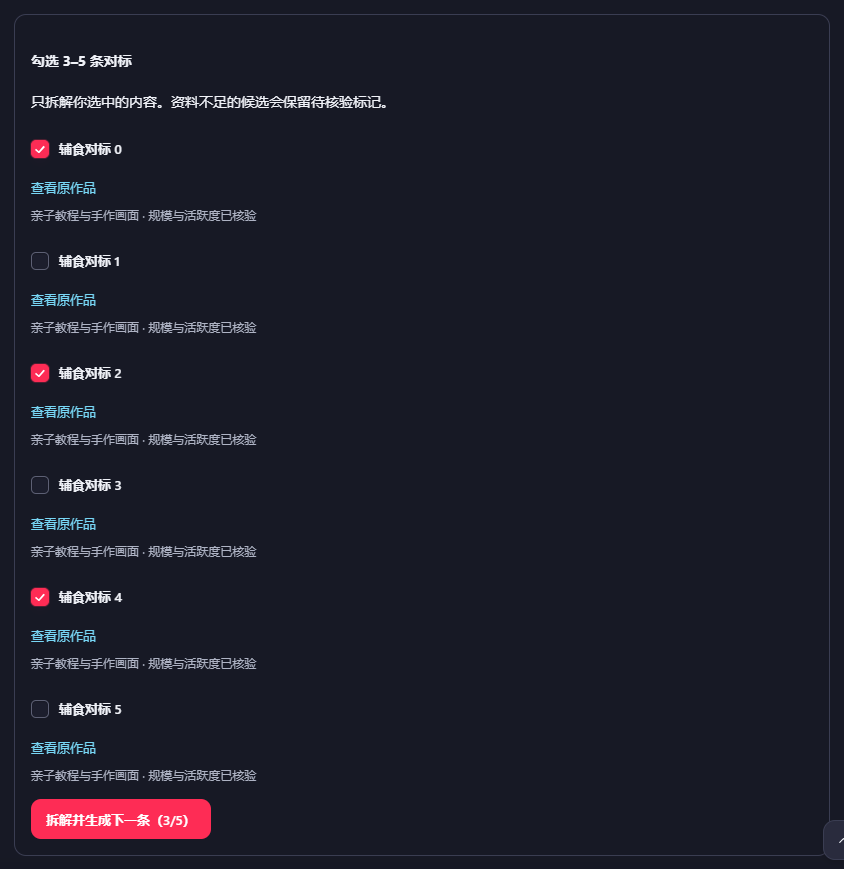
找对标、选题闭环或素材创作出现候选时会暂停,这不是失败。点击原作品核验,查看相似原因与缺失信息,勾选 3–5 条后继续。少于 3 条或多于 5 条不能提交;暂离或重启后可从分析历史返回。
底部「任务日志」选择「诊断执行日志」,查看阶段、模型、状态和耗时,点击事件查看压缩参数、输入输出摘要与错误。中断任务不会自动重新付费运行,确认后手动重新运行。
入口:右上角账号名 → 我的账户 → 模型设置;也可从账号诊断顶部点击「模型设置」
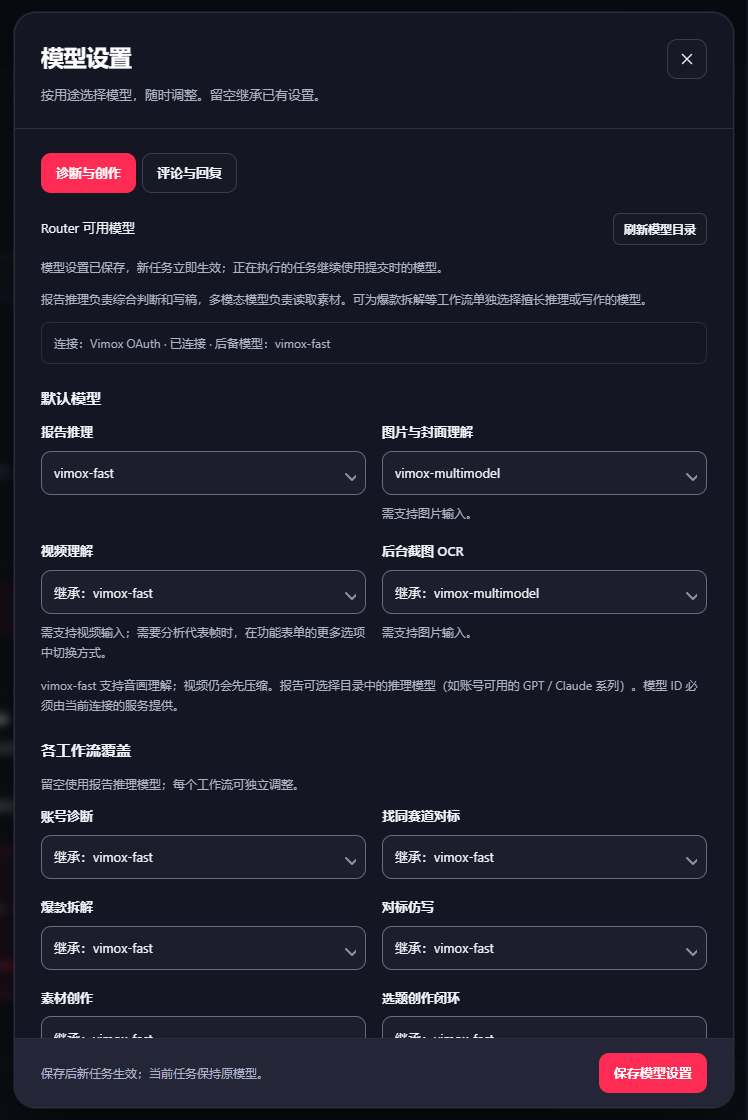
模型选择、默认值和连接状态都在同一个面板管理。先保持继承默认设置,确认可用后,再按用途调整;截图中的模型 ID 仅为示例,可选范围以你的账号权限和实际服务为准。
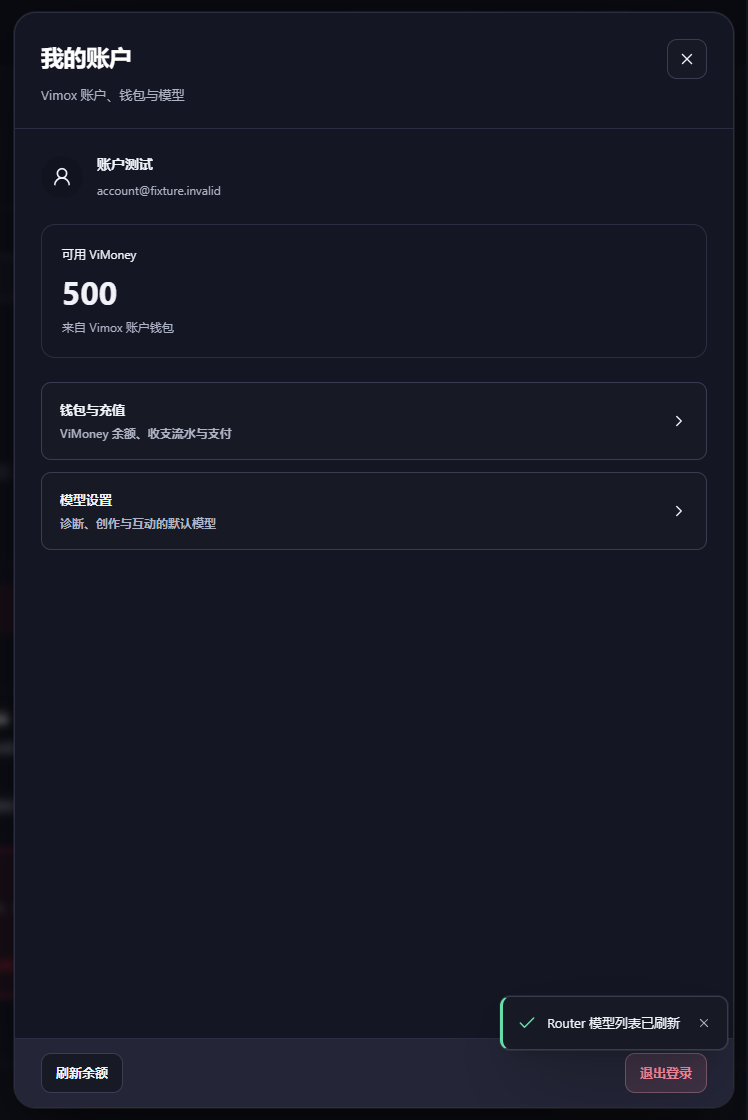
| 设置 | 负责什么 | 选择建议 |
|---|---|---|
| 报告推理 | 综合证据、诊断、推理与写稿 | 选择当前连接可用的文本或多模态模型;不确定时保留继承。 |
| 图片与封面理解 | 读取图片、封面及视觉信息 | 选择支持图片输入的模型。 |
| 视频理解 | 读取压缩后的视频与音画信息 | 选择支持视频输入的模型;仅支持图片的模型不等于可读取完整视频。 |
| 后台截图 OCR | 识别截图中的文字、指标与证据 | 选择支持图片输入的模型;留空优先继承图片理解设置。 |
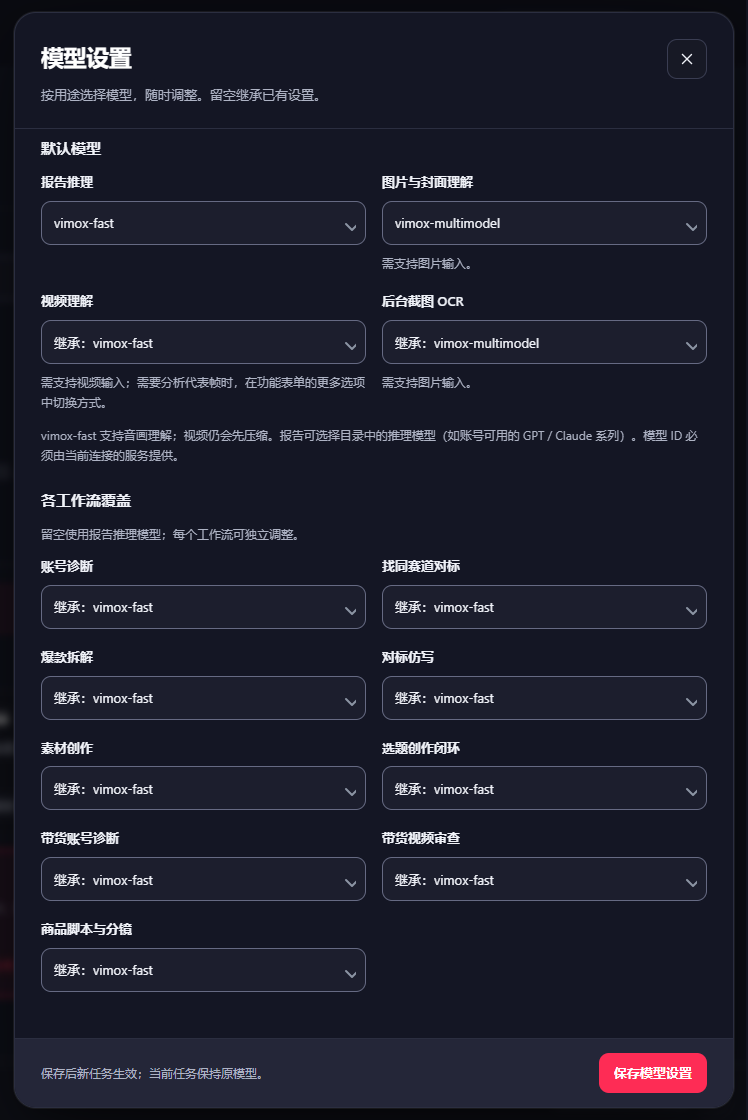
向下滚动到「各工作流覆盖」。账号诊断、找对标、爆款拆解、仿写、素材创作、选题闭环与三个带货流程可独立选择报告模型;留空使用「报告推理」,报告推理留空再用连接后备模型。多模态理解仍使用对应的图片、视频与 OCR 设置。
例如,只希望商品脚本使用不同的写作模型,可在「商品脚本与分镜」选择并保存;恢复继承时重新选「继承:…」并保存。新任务使用保存后的设置,已排队或执行中的任务保留提交时的模型快照;改默认值不会改写旧报告。支持单次覆盖的入口也使用此统一面板中的「本次分析」,只应用于该任务。
切到「评论与回复」,分别设置「自动评论」与「自动回复」模型,留空继承 Hub「AI 文案」已有连接的默认模型。这些选择仅在已启用 AI 的评论 / 回复规则中生效。保存模型不会自动启用规则,也不会立即发送评论;内容仍按原有审核与任务队列执行。
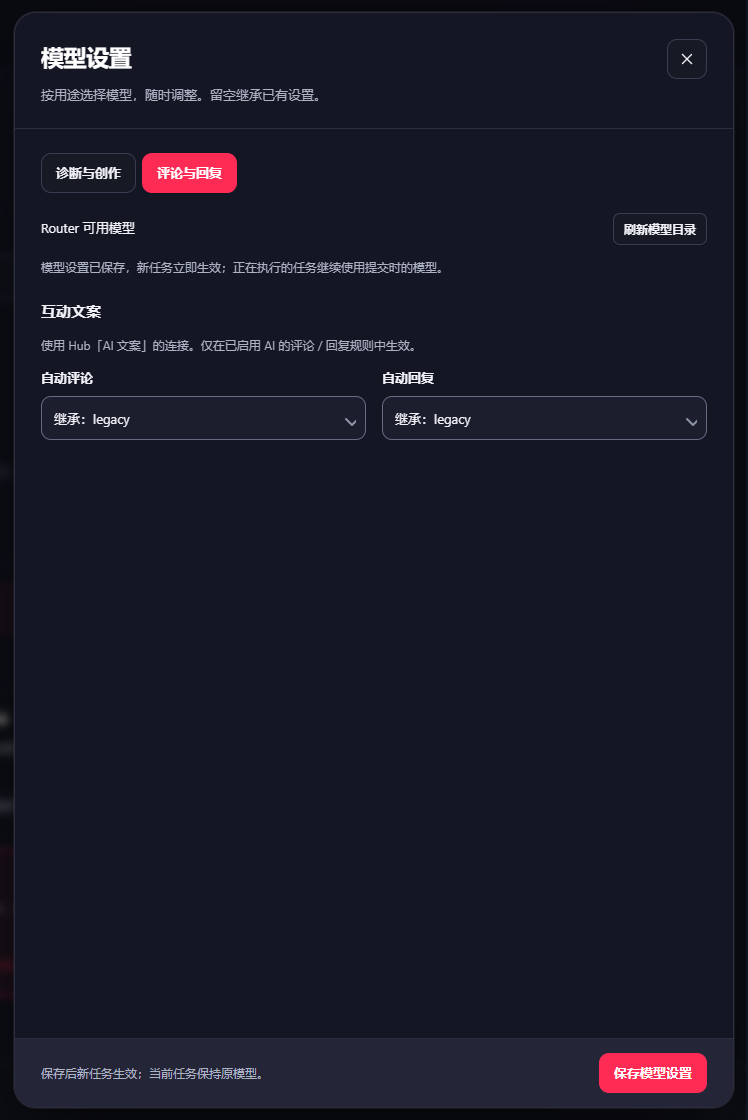
先用一份短小、脱敏且来源明确的素材验证报告与日志,再处理批量任务。素材会交给当前选定服务,模型调用按服务规则计费;教程截图没有发起真实模型调用。
入口:设置;账号环境在“平台账号 → 浏览器内核 / 代理池”
桌面右上角账号名打开「我的账户」右侧面板,可逐层进入钱包、充值、订单或模型设置,返回保留上层状态。钱包展示真实余额和分页流水;充值时先选择服务端套餐及支付方式、确认金额,再扫码或打开支付窗口,支付成功以服务端查询结果为准。模型可按报告、图片、视频、OCR、工作流及评论 / 回复分别选择。外观、下载和运行环境等普通设置仍从原设置入口打开。
每个账号有独立浏览器 Profile,和日常个人 Chrome 配置分开。不要让其他 Chrome 进程同时打开项目账号的 Profile,也不要随意删除它。
代理是可选项,不是安装前置条件。确有需要时,在“代理池”填写自己的代理并测试,再为账号关联;保持稳定出口。已配置的代理连接失败时会报错,不会静默改用直连。
小红书优先系统 Chrome/CDP;自动模式在未安装 Chrome 时可回退到可见 Patchright Chromium,实际后端可在账号列表确认。Fingerprint Chromium 是其他平台的进阶可选项,小红书不使用该组合。普通上手无需安装额外指纹浏览器。
日常配置在工作台保存:目录在「下载设置」,运行参数在「采集与运行」,代理与浏览器在「平台账号」,模型统一在「我的账户 → 模型设置」。修改后先运行一个小任务确认。不要为排障删除配置或账号资料。
%LOCALAPPDATA%/VimoxHub/user-data,包含配置、数据库、账号浏览器资料和默认媒体;自定义目录按实际位置备份。旧版可能沿用 CreatorHub 用户目录,新版保留兼容和迁移能力;不要自行批量改名。程序目录和用户数据目录分开保存,自定义下载目录与外置磁盘资料也需单独备份。
恢复前先退出程序,再将可信备份恢复到原位置;换电脑后可能仍需重新登录。回退版本须使用相应版本的数据备份,不能直接用旧版读取已迁移的数据。
浏览器查找快捷键:Windows 按 Ctrl + F,搜索错误关键词。
确认使用 Windows 10 / 11 x64,从官网下载完整安装包后重新运行向导。首次启动保持联网,展开「环境检测详情」,修复网络或磁盘问题后点击「重试修复」。不要反复双击启动多个实例。
检查环境准备和服务状态,等待启动完成。退出托盘程序后再启动一次;仍失败时保留版本号、环境检测详情和脱敏日志,通过官方交流群反馈。Vimox 账号与平台账号分别登录。
检查登录窗口是否最小化、在后台或被其他窗口遮住。小红书建议使用稳定版 Google Chrome。按提示完成验证,不要提前关闭浏览器。
使用本机稳定版 Chrome,保持原账号 Profile 和网络稳定,在当前浏览器窗口完成平台验证。自动任务会暂停,不要反复刷新、重新建号或删除登录目录。
主站扫码登录与创作者登录相互独立。先完成创作者登录,再检查素材要求和发布记录。若提示“结果待确认”,先在平台核对,不要立即重发。
确认平台选对、账号有效、作品在浏览器里可见,重新复制完整分享文案。小红书保留有效的 xsec_token。检查任务执行时间、历史回填、筛选条件及平台本身是否有可见结果。
查看下载记录与当前保存目录,默认文件在 data/media/ 下。媒体处理异常先覆盖安装官网最新版,再检查下载选项与任务日志。画质还受源资源限制。
查看“任务队列”和“风控中心”的账号状态,确认审核、活跃时段、限额、共享间隔、代理和风险冷却。等待不是卡死的充分证据,重复提交可能制造重复任务。
退出程序,重新打开并等待环境检查完成,按提示重试修复。仍有问题时先备份数据,再重新运行官网安装包;将脱敏错误和复现步骤提交到官方交流群。
入门时保持默认回环地址,仅在本机使用。面板管理登录态及真实发布操作,公开访问需要另行评估身份认证、访问控制和网络保护,不要直接做公网端口映射。
官方交流群是联系交流、问题反馈与提交意见的唯一入口。使用微信扫描下方二维码;也可点击图片查看原图,或保存图片后在微信中识别。
反馈时请附上以下信息;功能建议也在群内提交:
操作系统及版本:
Vimox Hub 版本 / 安装包下载日期:
平台及功能:
复现步骤:1. … 2. … 3. …
预期结果:
实际结果:
脱敏后的完整错误日志或截图:
请隐藏 Cookie、Token、手机号、代理密码、私信内容、通知密钥及带签名参数的链接;不要上传 config.yaml、数据库或 Profile。
评论与弹幕监控
评论监控
入口:评论监控 → 新建评论监控
评论监控是读取和保存评论,不会因为你创建了监控就自动发出回复。回复规则见自动评论与审核。
弹幕监控(仅抖音短视频)
入口:切换到抖音 → 弹幕监控 → 新建弹幕监控
弹幕时间是视频播放时间轴上的位置,不是评论发布时间,也不是直播弹幕。评论区有内容不代表视频中一定有弹幕。