从原片事实,
走到可核验的成片。
这份手册覆盖从项目创建到 MP4 导出的完整生产流程。你可以先按顺序完成第一集,也可以按左侧目录直接查找某个工作区、错误恢复或数据管理方法。
Vimox Redraw 面向拥有相应素材和使用权的制作团队。系统将原片事实、改编版本、资产、生成规格、候选、检查结果和交付记录关联起来;AI 输出需要经过用户复核,技术检查通过也不等于内容已经适合公开发布。
安装、登录与更新
- 下载 Windows x64 安装包,运行安装程序并启动 Vimox Redraw。推荐 Windows 11 x64;Windows 10 x64 是技术最低边界,Windows 7 / 8 / 8.1、32 位和 ARM64 不在当前支持范围。
- 建议准备 16 GB 内存、本地 SSD 和至少 50 GB 项目可用空间,实际占用随原片、候选和历史增长。普通用户无需安装 Node.js、Python 或 CUDA;安装包自带 FFmpeg 和 FFprobe。
- 需要使用 AI 时,从应用提供的登录入口完成 Vimox OAuth 授权,再检查账号状态、余额和模型目录。只读本地内容不需要重新提交模型任务;分析、生成和远端下载需要网络。
- 启动后到「设置 → 运行环境」核对媒体组件。若提示缺少 VCRUNTIME / MSVCP,安装 Microsoft Visual C++ 2015–2022 x64 运行库;网络或登录失败则检查系统时间、代理和应用出站 HTTPS 权限。
- 更新前保存编辑、等待任务妥善结束并备份项目,再按应用内更新提示或重新下载安装包升级。升级后确认应用版本和项目媒体可读;旧版历史不会因指南更新而迁移。
01 · 创建项目并保存恢复码
入口:欢迎页 → 创建项目;已有项目使用「打开项目」,备份恢复使用「恢复加密备份」。
- 选择「创建项目」,输入便于识别的项目名称,并选择保存位置。建议按作品名、目标地区和版本命名。
- 项目建立后,安全项目会显示恢复码。立即复制并保存在安全位置,和项目目录里的
project-recovery.v1.json分开保存。 - 确认恢复码已安全保存后再关闭提示。恢复码关闭后不会再次显示;丢失恢复码可能导致在新 Windows 用户、重装系统或密钥环丢失时无法解密项目。
- 进入项目后,在顶部项目或分集控件确认当前项目、当前集和工作目录。

项目与分集
创建项目时还需要选择工作方式:普通视频反推沿用本手册的生产流程;B-roll 三轨混剪使用独立的混剪工作区,请在创建时按目标工作选择。一个项目可以包含多集。切换分集后,原片、事实、改编稿、候选、任务、费用和历史都按集隔离;项目级语言、地区、模型和画幅配置则由项目共享。若当前分集有可继续执行的任务,应用可能阻止切集,以免把操作落到错误分集。
02 · 配置目标语言、画幅与模型
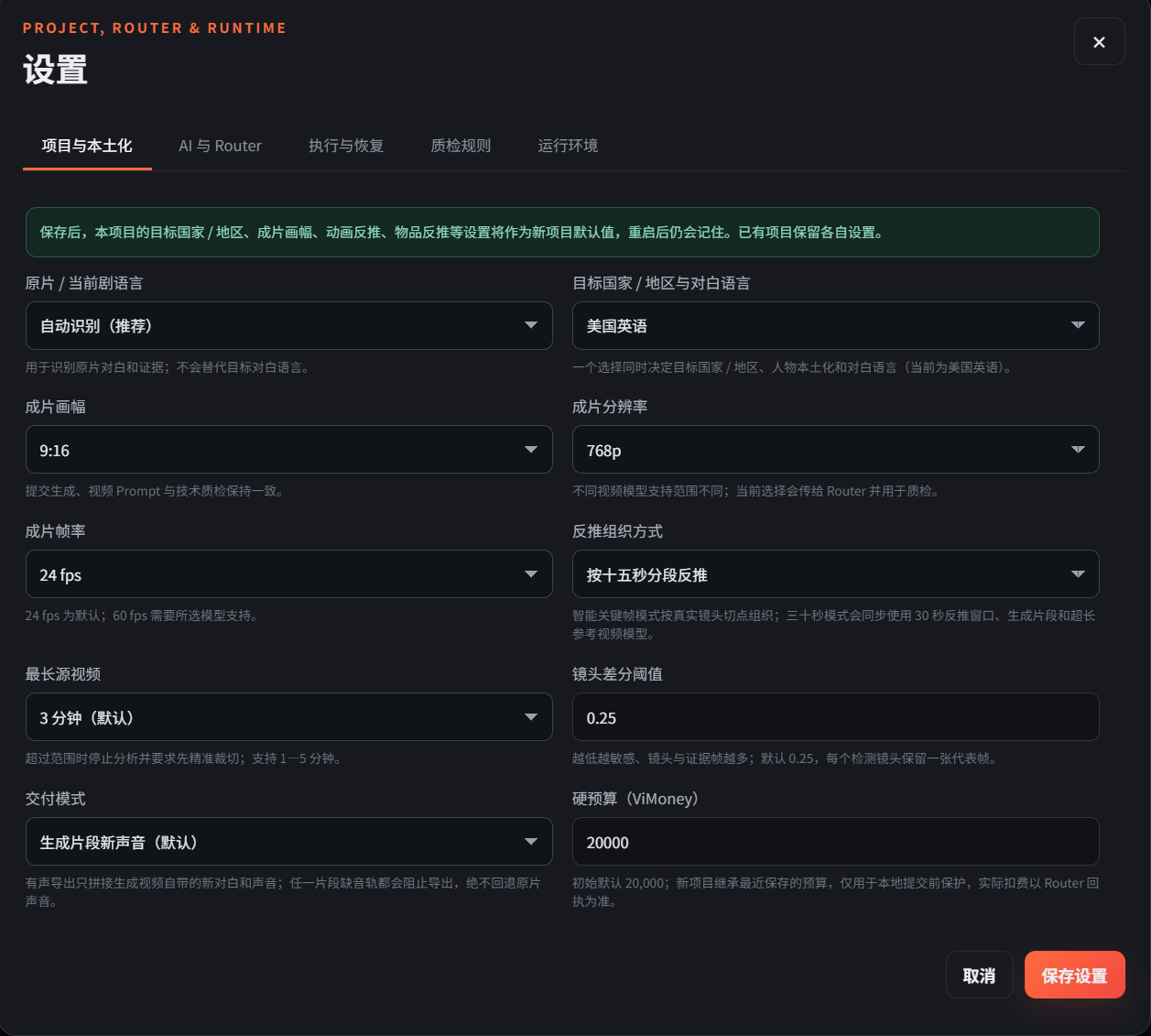
入口:项目顶部 → 设置。具体分组名称随版本更新;优先确认「项目与本土化」「AI 与 Router」及「执行与恢复」相关设置。
- 设置目标国家或地区及对白语言。目标地区影响文化适配,目标语言用于对白、旁白、画外音及剧情内可见文字。
- 检查画幅、分辨率和帧率,让视频模型、生成规格、候选质检与导出预期一致。
- 打开「AI 与 Router」,分别检查文本、多模态理解、图片生成和视频生成等模型能力。模型目录中的上限、参考素材能力及可用状态以当前刷新结果为准。
- 首次使用或目录过期时刷新模型目录,选择确实支持目标能力的模型,然后保存设置。若目录读取失败,先查看目录时间和错误,不要假定模型支持某项能力。
- 需要控制自动恢复行为时,查看执行与恢复策略;不要为了消除阻塞而关闭预算、审核或安全闸门。
03 · 导入原片并建立事实档案
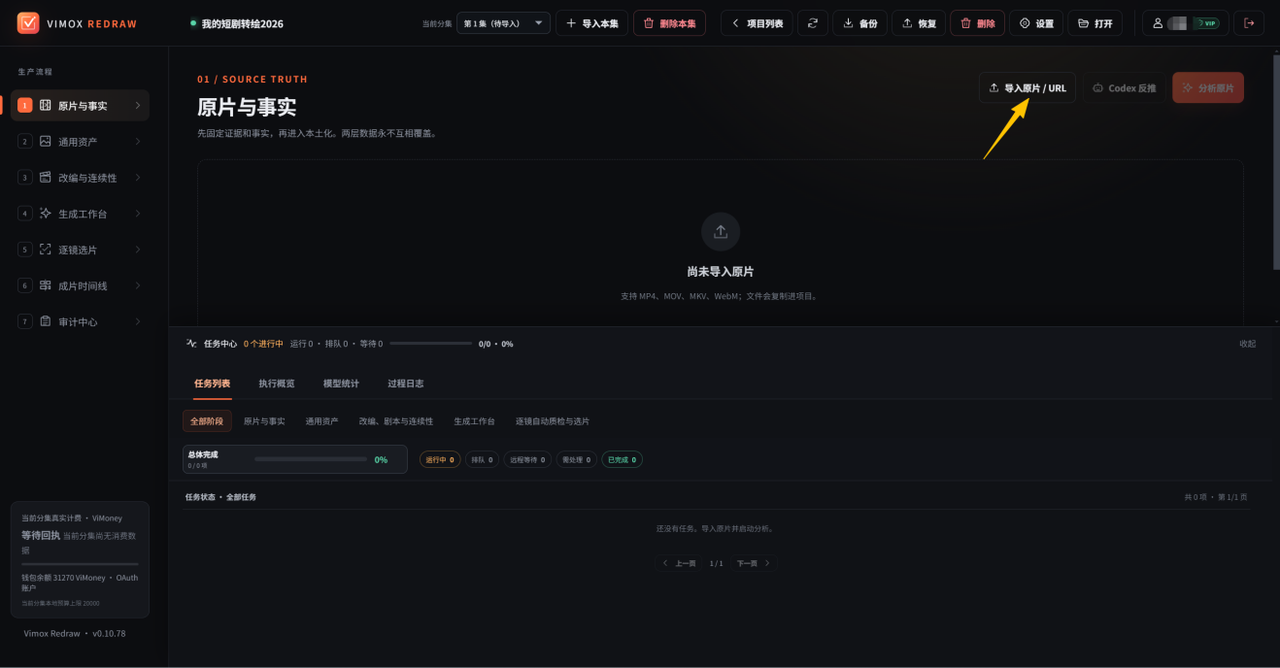
入口:原片与事实 → 导入原片 / URL;导入后仍在原片与事实工作区检查结果。
导入并核对范围
- 选择本地视频文件,或在支持的情况下粘贴视频链接。链接导入是否可用取决于源站、网络和本机下载组件;本地文件可用于绕过不支持的网页地址。
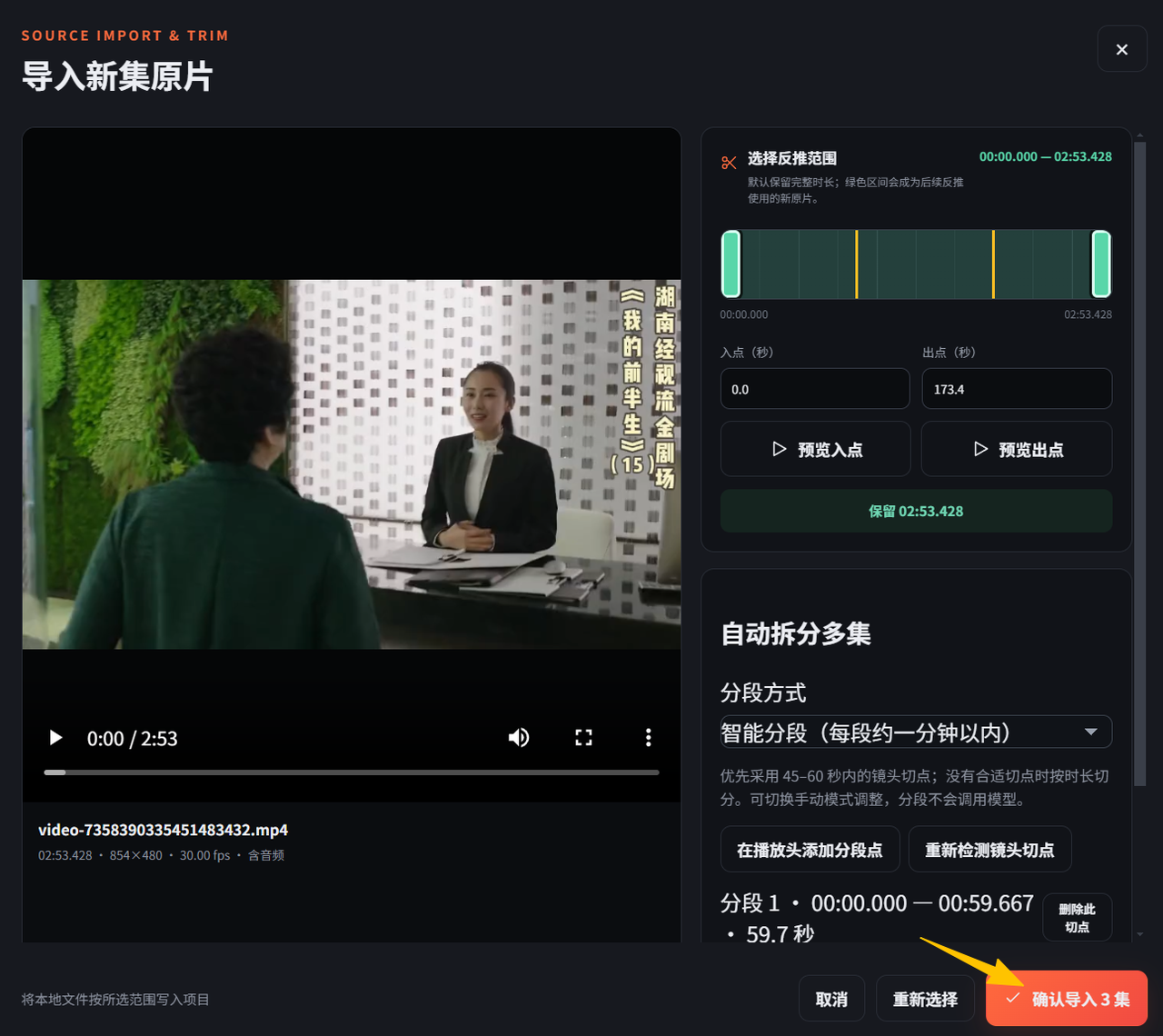
- 等待媒体信息读取完成,检查预览、时长、画幅与截取区间。素材较长时先确认导入范围和自动拆集结果。
- 检查每集的起止位置后确认导入。错误分段会影响后续所有镜头时间码,应尽量在反推前修正。
运行反推并复核证据
- 在原片与事实页启动分析。分析会创建任务,可在顶部任务中心查看运行、排队、等待和需要处理的状态。
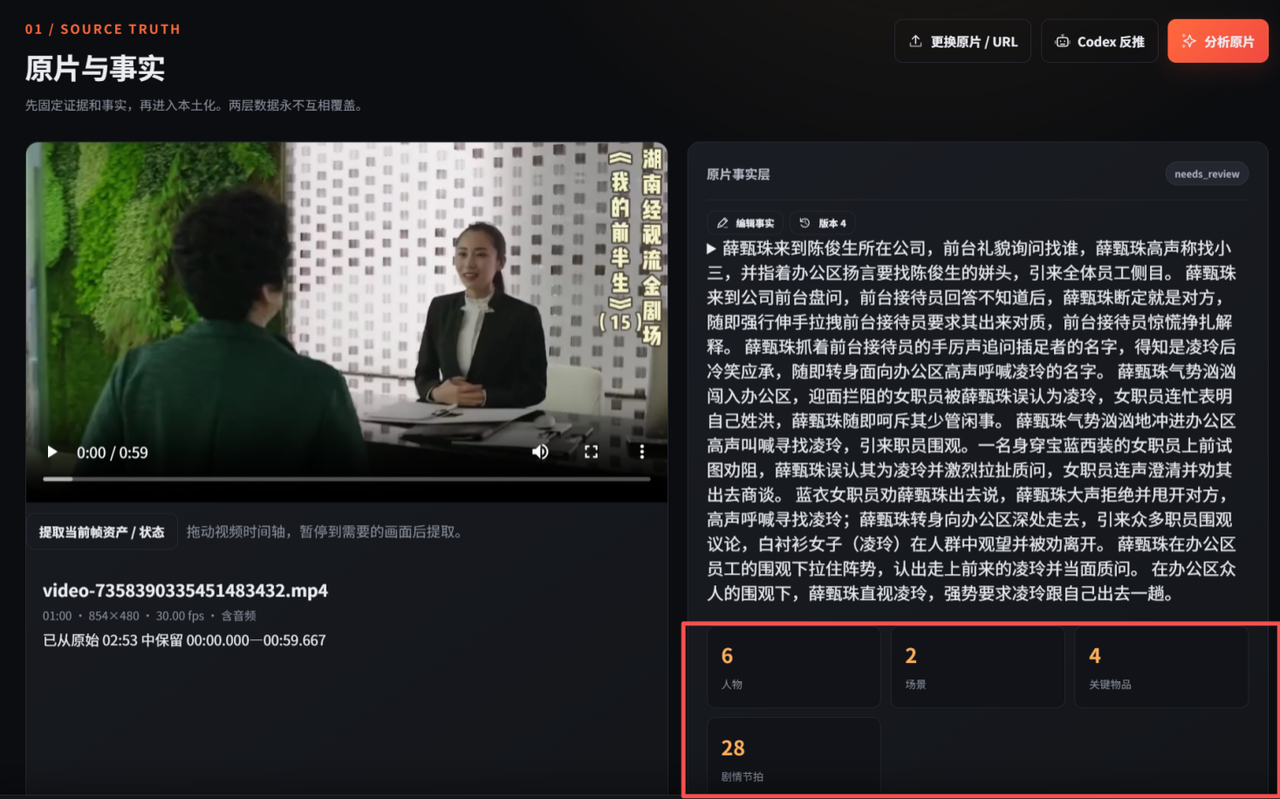
- 完成后查看故事摘要、逐镜事实、人物、场景、动作、对白、声音和时间码。点击证据帧或对应时间回看原片,检查重要事实有没有被误读。
- 校对人物身份与称呼,必要时选取人脸证据或修改事实。事实层描述“原片出现了什么”,不应在此提前改成本土化剧情。
- 如需修订镜头结构或事实,保存为新版本并检查影响范围。后续改编和生成内容应基于已确认的事实版本。
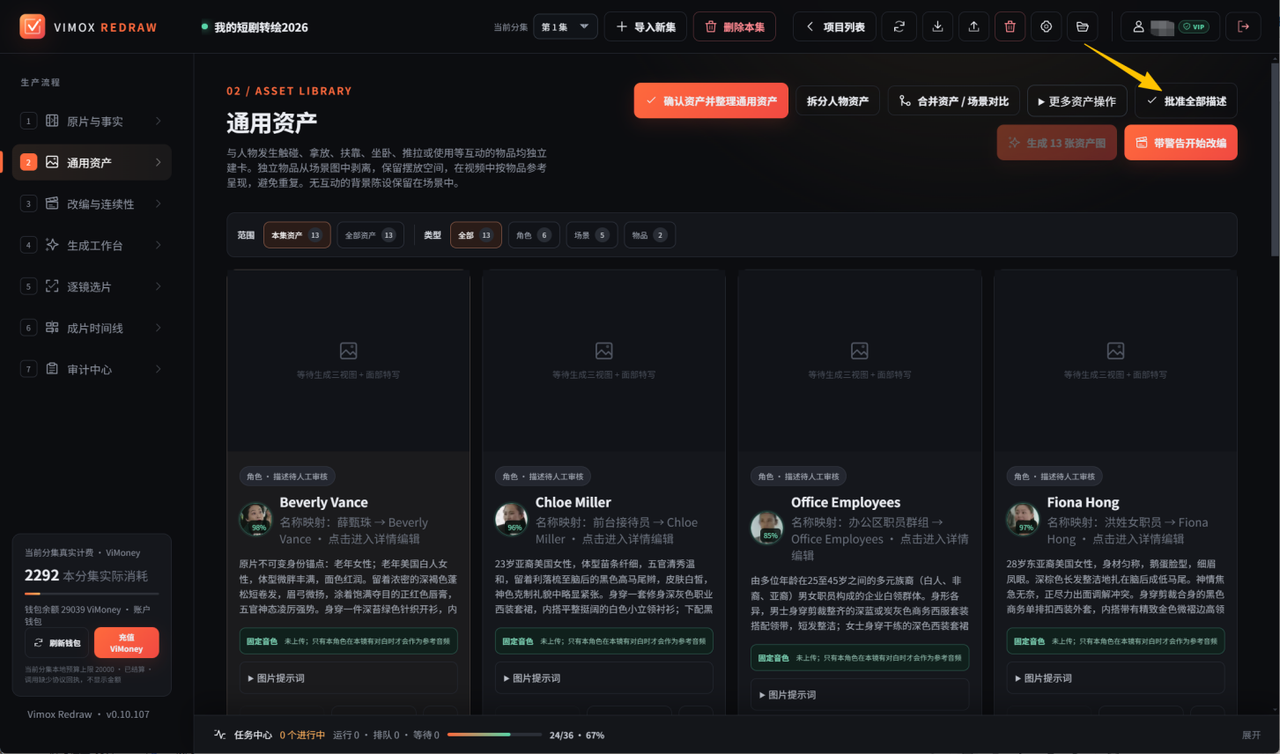
04 · 整理、审核并确认通用资产
入口:通用资产。当前顺序:整理资产 → 批准描述 → 完成改编 → 核对改编资产 → 生成并确认图片。
- 原片分析后,在通用资产页整理角色、场景和关键物品,并核对原片称呼、本土化名称、身份、外观与空间细节。
- 检查资产描述后,点击「批准全部描述」或逐项批准。资产描述批准后,先完成改编;改编会同步当前名称和资产描述。
- 改编完成后,在改编资产核对中确认角色、场景和物品是否匹配。发现问题先修改名称或描述,再按需重写图片描述。
- 改编已完成且描述已批准后,生成资产图片。分别检查图片并点击「确认图片」或「确认全部资产图」;不合格时只重做需要修正的资产。
- 旁白等仅声音身份不需要生成视觉资产;只编辑名称与音色说明。
05 · 本土化剧本与连续性
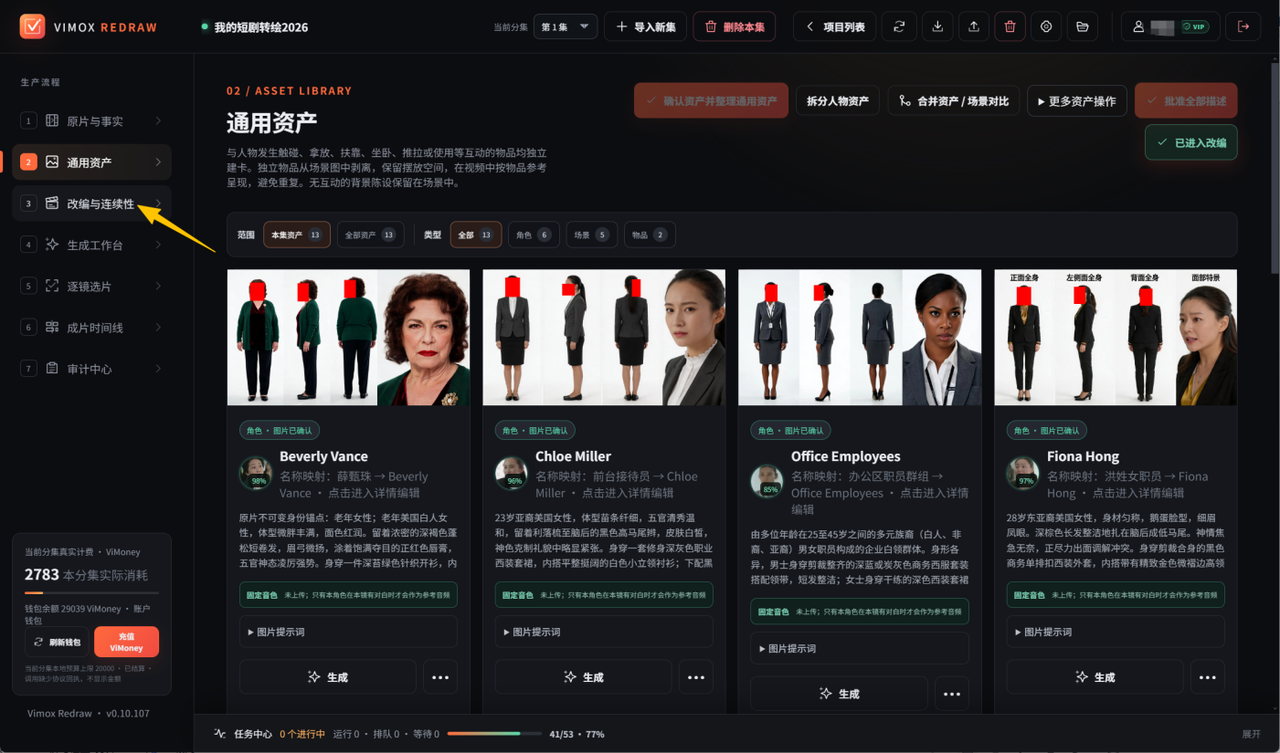
入口:改编与连续性 → 打开 Markdown 编辑器;可保存新版本、查询版本历史、执行本地质检或 AI 主动质检。
- 资产描述批准后,在通用资产页点击「开始改编」。完成后通读完整剧本,检查逐镜改编、角色动机、文化适配、事件因果、时间顺序和连续性,并核对改编后的资产。
- 制作说明保持中文,目标语言检查重点放在对白、旁白、画外音、人物本土化名称和剧情内可见文字。
- 发现问题后编辑并保存为新版本。未保存的草稿不能直接质检;保存后可先执行本地硬规则,再按需使用 AI 主动质检。
- 针对质检报告修改时,核对具体镜头、证据和修复建议。修订结果仍需人工检查并重新质检;AI 建议不等于自动通过。
- 剧本通过必要检查、资产映射吻合后,编译生成分镜。修改了已编译剧本或资产时,重新编译提示词以同步下游内容;旧工作台会进入历史。
06 · 编译分镜并生成视频候选
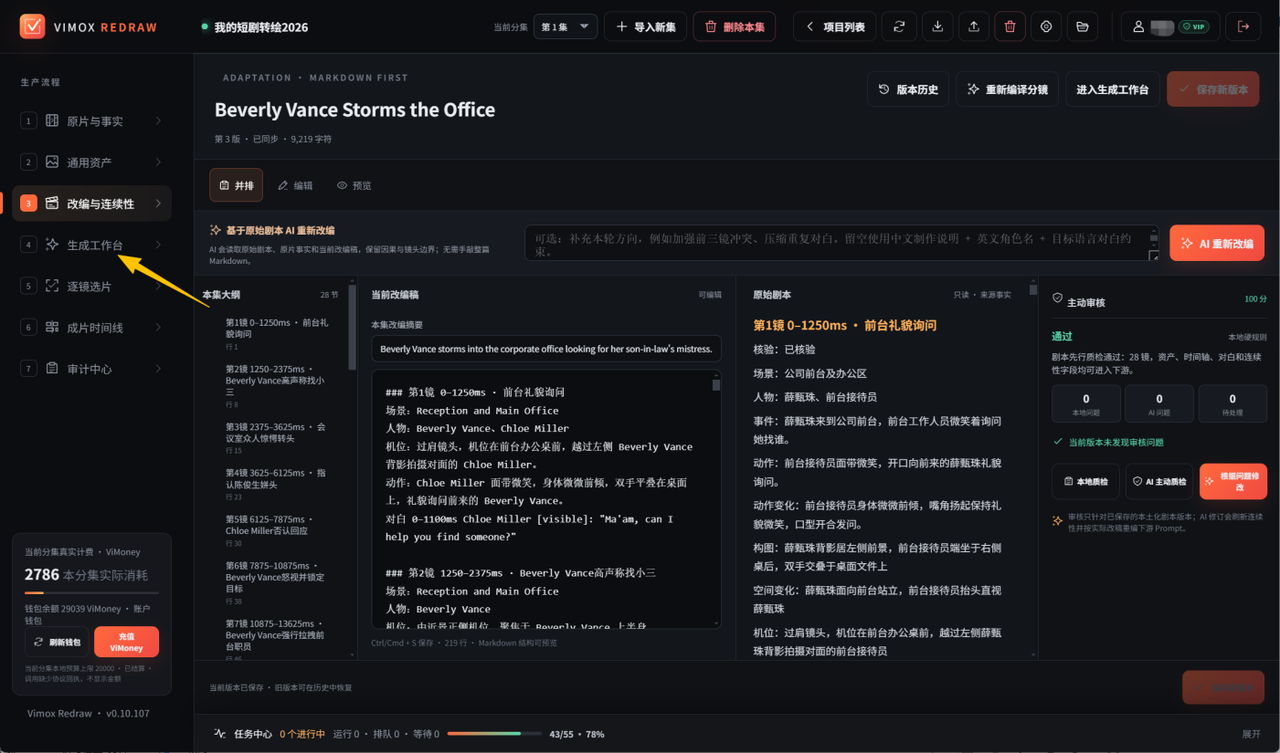
入口:改编与连续性 → 编译生成分镜 → 生成工作台。
- 打开生成工作台,逐段检查镜头拆分、动作、对白、运镜、提示词、画面规格和参考素材映射。确认角色、场景与本土化名称引用正确。
- 检查任务要求的图片、视频或音频参考数量是否在当前视频模型能力范围内。界面给出的实际限制和修复指引优先于教程示例。
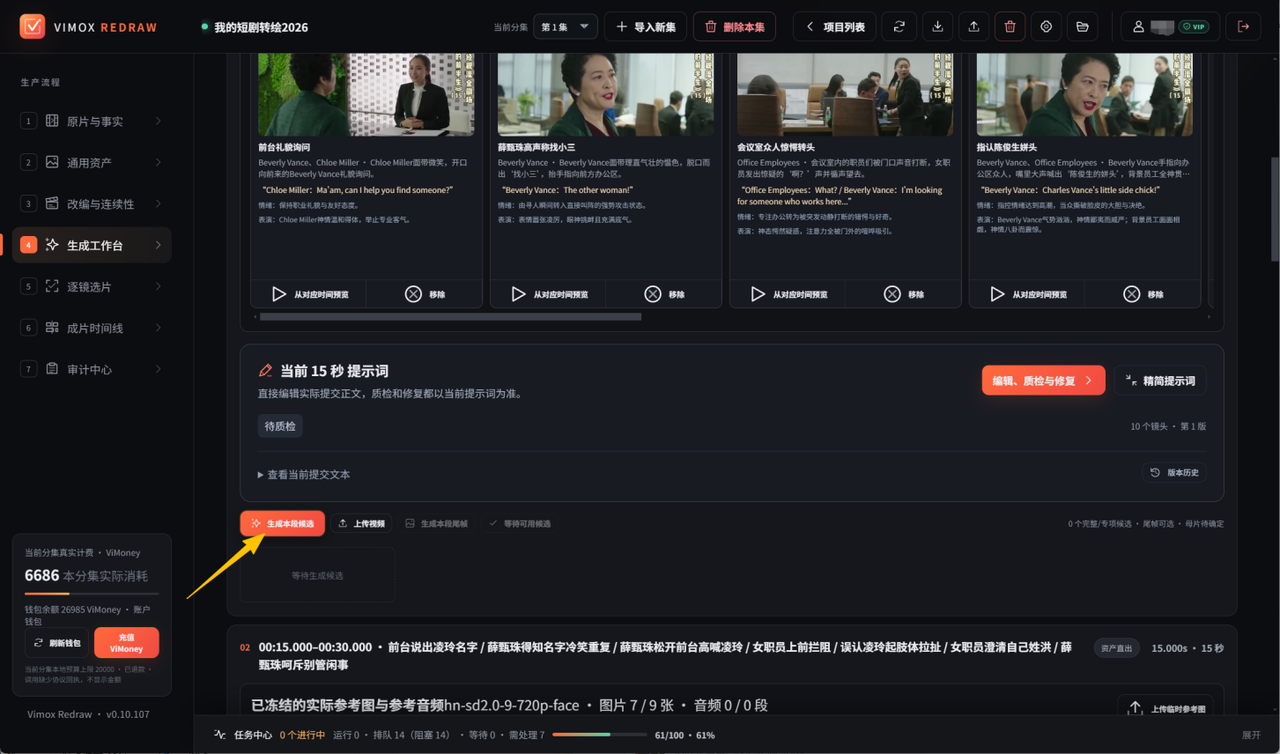
- 从单段开始生成候选,核对本次任务使用的模型、片段输入和提示词,再根据结果决定是否扩大到整集。
- 生成任务可能产生模型费用。提交前检查预算、余额和任务确认信息;已提交的远程任务优先继续查询已有任务,不要在状态不明时再次提交。
- 生成完成后检查候选媒体能否播放、是否完整、有没有明显规格异常。失败时先在任务中心读取具体错误、提交状态和下一步建议。
07 · 候选质检与逐镜选片
入口:逐镜选片。按片段查看候选、技术质检和人工选择结果。
- 逐段播放候选,检查人物身份、动作、镜头、对白或声音、连续性及与本土化剧本的一致性。
- 查看 L0 媒体完整性和 L1 输出规格检查。通过表示文件与部分输出规格符合要求,不代表内容质量已自动判定优秀。
- 根据实际画面选择候选,或拒绝并写明原因。逐镜严格导出需要通过相应检查及可靠边界对齐;历史候选能否采用,以当前入口的显式确认和校验为准。
- 需要返工时只重生成对应片段,保留其他片段的候选和选择。输入更新后,旧规格产生的候选可能显示过期,需基于当前输入生成新候选。
| 检查点 | 核对内容 | 发现问题时 |
|---|---|---|
| 人物与资产 | 身份、外观、服装、场景与参考素材一致。 | 修正资产或当前片段参考后,局部重生成。 |
| 动作与镜头 | 动作完整,镜头表达与剧本意图相符。 | 检查当前分镜描述和提示词,再重做该片段。 |
| 连续性 | 人物位置、道具状态和相邻片段衔接合理。 | 检查相邻分镜与参考画面,必要时分别重做。 |
| 媒体规格 | 文件可播放,时长、画幅、分辨率和帧率符合当前交付预期。 | 依据质检的实际值与限制调整输出设置或更换候选。 |
08 · 混剪、时间线与导出
入口:成片时间线;B-roll 项目使用独立混剪工作台。普通项目默认可按完整母片导出。
- 在生成工作台为每段人工选择母片,进入成片时间线预览顺序与完整性。每段母片齐全后可点击「按母片直接导出」;逐镜质检、选片与换卡是可选增强。若使用逐镜导出,则需补齐全部镜头选择和可靠裁切区间。
- 按当前导出支持的能力选择「生成片段新声音」或「静音视觉样片」。有声导出拼接生成视频自带的新对白和声音;不会回退到原片音轨。确认每个入选片段都包含可用音轨。
- 确认导出前的片段清单和输出位置,再提交导出任务。导出使用 FFmpeg 处理已选择的视频,不要求重新调用视频生成模型。
- 任务完成后打开实际 MP4 检查画面、时长和声音。导出失败可单独重试导出;不要因此重新生成已经通过的片段。
B-roll 三轨混剪工作方式
入口:创建项目时选择「B-roll 三轨混剪」,随后进入「混剪工作台」。
此工作方式用于把已有素材整理为主视频、音频和字幕三轨编排。它与普通视频反推的“事实—改编—生成候选”流程不同,请不要把本手册普通反推各阶段当作 B-roll 页面操作步骤。
- 导入素材并打开混剪工作台,按界面提示处理素材、准备预览与时间线。
- 按需识别语音、核对字幕和时间对齐;检查视频、音频、字幕轨的素材与顺序。
- 编辑时间线项目、字幕样式与位置,使用撤销和重做检查改动,再保存编排。
- 生成预览并播放核对;确认时间线后选择导出成片,完成后检查输出文件。
语音识别、素材处理和成片导出依当前界面配置运行。生成结果可能需要用户核对时间码和字幕;不要把自动识别直接视为最终字幕。
任务中心、执行时间线与费用
入口:顶部「任务中心」→ 打开具体任务;查看运行时间线、模型调用、账单和诊断时选择对应工作区标签。
- 任务中心展示当前生产状态;进入任务详情查看状态变化、输入输出摘要、错误码、恢复动作和调用信息。
- 任务列表、事件时间线与模型统计按当前分集独立分页。需要检查旧记录时翻页查询,不要把首页最近任务摘要当作完整历史。
- ViMoney 可能显示预留、实际发生、未知、释放或退款等状态。远端账单缺少回执时,费用可能标为未知;不要用钱包余额变化推断单个项目的实际花费。
- AI 分析、文本修订、图片生成和视频生成可能产生费用。读取本地历史通常不会创建新的模型任务;提交前以界面确认和任务记录为准。
- 需要模型调用统计时,先选分集和阶段,再查看分页范围与汇总,避免将轮询事件误当成单独的视频生成调用。
内容版本与历史查询
事实、改编稿、提示词和工作台内容会形成版本历史。编辑或恢复会产生新版本,旧版保留。历史面板先查目录和元数据,展开单条记录时再加载正文;按需查询可减少打开项目时的等待。
- 在对应工作区打开「版本历史」「工作台历史」或「查询历史」。选择正确的历史类型和分集。
- 打开具体记录后核对内容和关联时间。恢复历史会把所选内容作为新版本写入,不会删除之后形成的版本。
- 候选、质检、交付和工作流历史按各自入口查询;任务和模型调用日志在任务中心分页查看。
备份、恢复与项目迁移
- 从项目菜单进入导出或备份功能,创建加密的
.vimox-backup。同时妥善保管恢复码;备份与恢复码缺一可能无法还原。 - 恢复加密备份时选择备份文件并提供对应恢复码。恢复会创建一个新项目目录,不会覆盖现有项目。
- 移动或复制项目目录前,先在应用中关闭项目并等待任务结束。把项目目录和恢复材料分别保存在可信位置。
- 迁移后先打开项目并检查分集、原片和媒体能否读取,再继续生成。不要在项目打开期间直接编辑数据库文件。
常见问题与安全恢复
| 看到的状态 | 建议操作 | 避免的操作 |
|---|---|---|
| 排队 / 远端等待 | 确认任务仍在等待、查看已有远程任务标识,保持任务中心开放或之后回来查询。 | 不要因等待时间长就创建同内容的新任务。 |
| 需处理 / 结果待确认 | 打开任务详情,先看具体错误、请求是否已提交和可用恢复按钮;支付状态不明时等待核实。 | 不要盲目重试可能已提交的付费请求。 |
| 模型能力或素材数量不匹配 | 按报错查看对象、字段、实际数量和能力上限;移除多余素材、补齐缺项,或刷新模型目录并选择支持的模型。 | 不要猜测限制,或反复启动同一个被本地校验阻止的任务。 |
| 原片无法读取 | 确认文件可在本机播放、格式受支持且路径可访问;到「设置 → 运行环境」检查 FFmpeg / FFprobe 等组件。 | 不要在错误路径上多次重跑反推。 |
| 候选不能选择 | 查看质检细节和是否为旧输入候选;修复该片段输入并生成新的候选。 | 不要把文件存在当成质量通过。 |
| 导出失败 | 查看交付任务错误,确认已选片段文件可读和输出空间充足,再独立重试导出。 | 不要重做无关片段或改写项目 SQLite。 |
| 语言审核失败 | 检查具体本土化名称或对白字段,在资产名称账本或剧本中修正后保存并重新审核。 | 不要改写原片事实来让本土化校验通过。 |
内容政策拦截
若模型返回内容政策拦截,按任务详情提供的恢复入口处理。每次主动重试是单轮操作,可能再次产生调用费用;原始项目资料不会因模型提交过滤而被覆盖。若再次失败,保留诊断,先检查触发的具体输入,再由用户决定是否开始新一轮。
任务失败后的检查顺序
- 打开任务详情,记下任务对象、失败字段、错误码和任务状态。
- 核对请求是否提交、是否可能产生费用,检查当前已有候选或其他成果是否已保留。
- 按错误详情提供的下一步修复。输入或模型能力校验错误,修好后回到对应工作区重新发起。
- 修复后查看新任务和新回执,不要把待核验或降级结果当作已通过结果。
CLI 与 Codex 辅助操作
安装版随附 CLI,适合只读检查、脚本化处理和受控自动化。开发仓库可使用 npm run cli -- <命令> --json,安装版使用同目录的 vimox-redraw-cli.cmd。具体命令以当前安装版本的 help 输出为准。
vimox-redraw-cli.cmd help
vimox-redraw-cli.cmd project list --json
vimox-redraw-cli.cmd ui inspect --project "项目目录" --view overview --json
vimox-redraw-cli.cmd task list --project "项目目录" --json
CLI 与桌面端共享项目和工作流状态。执行写入或生成命令前,先确认目标项目和分集;一个项目不能同时由多个工作流执行器争用。不要直接写 SQLite / WAL,不要删除锁文件或结束无关进程。Codex 参与修改时也遵守人工审核、预算、付费提交歧义和质量闸门。
使用边界与问题反馈
- 仅导入拥有相应使用权的原片与媒体。模型生成结果可能需要人工检查、法律审核和平台适配。
- 模型目录、额度、计费方式和支持能力可能随 Router 或供应商调整;以运行时设置页和任务详情为准。
- 截图和教程中的模型、项目名称、数量和错误限制都是示例。出现能力上限时,以本次实际校验或模型目录提供的信息为准。
- 反馈问题时提供应用版本、所在工作区、脱敏后的错误码和操作步骤。项目恢复码、OAuth 凭据、API 密钥及包含敏感原文的诊断文件不要公开分享。